
Si buscas Vivaza restablecer acceso móvil bloqueado, lo más práctico es identificar primero si el problema está en tus datos de acceso, en el dispositivo o en la sesión guardada. En esta guía encontrarás un orden de comprobación para recuperar el acceso desde tu celular, evitar intentos repetidos y saber cuándo necesitas utilizar el proceso de recuperación disponible en la plataforma.
Antes de comenzar, ten a la mano el correo electrónico, número de celular o dato que utilizaste para crear tu cuenta. Si todavía no tienes una cuenta, puedes consultar el proceso para crear una cuenta. Para una cuenta existente, sigue estos pasos sin compartir tu contraseña con otras personas.
Qué revisar antes de restablecer el acceso en Vivaza
Un bloqueo móvil no siempre significa que la cuenta haya sido cerrada. Puede deberse a una contraseña incorrecta, una sesión caducada, datos almacenados en el navegador, una conexión inestable o un mecanismo de seguridad activado después de varios intentos.
- Confirma que estás usando el sitio oficial de Vivaza y no un enlace guardado de procedencia desconocida.
- Revisa que el correo, número de celular o nombre de usuario estén escritos correctamente.
- Comprueba que la tecla de mayúsculas no esté activa y que no se hayan añadido espacios al copiar la contraseña.
- Cambia entre una conexión Wi-Fi y los datos móviles para descartar una falla temporal de red.
- Si utilizas una aplicación, verifica que sea la versión que ya tienes instalada y que no esté mostrando una sesión anterior.
Evita realizar muchos intentos consecutivos. Si el acceso se bloqueó como medida de protección, seguir probando contraseñas puede prolongar la dificultad para entrar.
Cómo restablecer el acceso móvil bloqueado paso a paso
1. Abre la pantalla de acceso
Entra a Vivaza desde el navegador de tu celular o desde la aplicación que ya utilizas. Busca la opción de inicio de sesión y revisa que la página cargue completamente antes de introducir tus datos. Si la pantalla se queda en blanco o no responde, pasa primero a la sección de solución técnica más abajo.
2. Selecciona la opción de recuperación
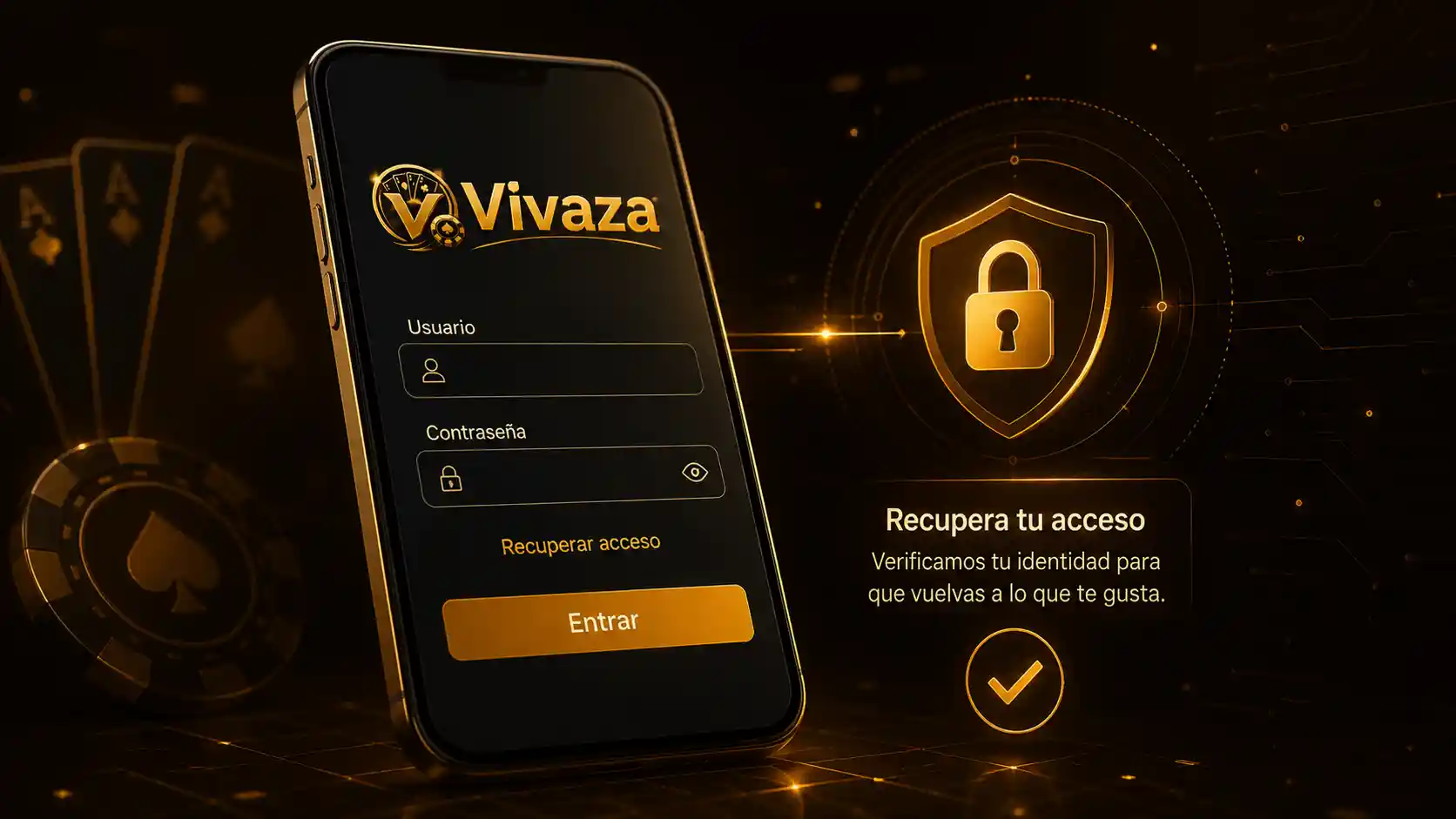
En la pantalla de acceso, localiza el enlace destinado a recuperar, restablecer o solucionar problemas de contraseña. El texto exacto puede variar según el dispositivo o la versión de la plataforma. Introduce únicamente el dato asociado con tu cuenta y continúa con las instrucciones que aparezcan en pantalla.
3. Revisa el mensaje recibido
Si Vivaza solicita confirmar la identidad mediante un correo o teléfono asociado, revisa la bandeja de entrada, las carpetas de correo no deseado y los mensajes bloqueados. No solicites muchos códigos seguidos: espera a que el proceso termine y utiliza el código más reciente que recibas.
4. Crea una nueva contraseña
Cuando el sistema permita cambiar la contraseña, utiliza una combinación que no hayas usado en otros servicios. Escríbela manualmente en ambos campos y guárdala en un administrador de contraseñas si cuentas con uno. No uses datos fáciles de adivinar, como tu nombre, fecha de nacimiento o una secuencia corta.
5. Inicia una nueva sesión
Cierra la pantalla anterior y vuelve a entrar con la contraseña actualizada. Si el celular conserva una contraseña antigua, elimina la sugerencia guardada y escribe la nueva información. Después de acceder, revisa que puedas abrir las áreas principales de tu cuenta antes de intentar realizar otra operación.
Qué hacer si el celular sigue mostrando el acceso bloqueado
Si el restablecimiento no resuelve el problema, prueba una sola medida a la vez. Así podrás saber qué estaba interfiriendo con el acceso.
- Prueba otro navegador: abre Vivaza en un navegador actualizado o en una ventana privada. Esto ayuda a descartar cookies y sesiones antiguas.
- Limpia los datos del sitio: elimina la caché y las cookies relacionadas con Vivaza. Ten presente que esta acción puede cerrar sesiones guardadas.
- Reinicia el dispositivo: un reinicio puede corregir procesos de la aplicación o del navegador que dejaron de responder.
- Actualiza el entorno móvil: instala las actualizaciones disponibles para el navegador o la aplicación que utilizas, siempre desde una fuente confiable.
- Desactiva temporalmente bloqueadores: algunas configuraciones de privacidad, VPN o bloqueadores de contenido pueden impedir que cargue correctamente la pantalla de acceso. Reactívalos después de la prueba.
Si el problema aparece únicamente en la aplicación, intenta acceder desde el navegador móvil. Si ocurre en ambos canales, el inconveniente puede estar relacionado con los datos de la cuenta o con una revisión de seguridad, no necesariamente con el celular.
Cómo distinguir un problema de contraseña de un bloqueo de seguridad

Cuando el mensaje indica que los datos son incorrectos, revisa el identificador utilizado y comienza el proceso de recuperación. En cambio, si aparece una advertencia de acceso restringido, sesión bloqueada o verificación pendiente, no sigas intentando con distintas contraseñas. Anota el mensaje exacto y conserva cualquier referencia o código mostrado.
También es útil comprobar si puedes abrir la página de inicio sin iniciar sesión. Si el sitio carga, pero el formulario no permite avanzar, el problema puede estar en la sesión del navegador o en una configuración del dispositivo. Si ninguna página carga, revisa la conexión y prueba nuevamente más tarde sin asumir que la cuenta está bloqueada.
Después de recuperar el acceso
Una vez dentro, confirma que el correo o número asociado sea el correcto y revisa cualquier aviso de seguridad visible en tu cuenta. No modifiques varios datos al mismo tiempo si la plataforma solicita verificaciones adicionales, porque podrías dificultar la identificación del problema.
Si usas Vivaza habitualmente desde el celular, guarda solamente el acceso en tu propio dispositivo y evita iniciar sesión desde equipos públicos. También puedes consultar la información disponible sobre la experiencia móvil de Vivaza para distinguir el acceso desde una aplicación del acceso mediante navegador.
Si el objetivo es volver a utilizar funciones concretas después de entrar, navega desde el menú de tu cuenta y confirma primero que la sesión esté activa. No compartas códigos de recuperación ni contraseñas con supuestos intermediarios.
Cuándo solicitar ayuda por el acceso bloqueado
Solicita asistencia si no recibes el mensaje de recuperación después de verificar tus datos y carpetas de correo, si el sistema rechaza una contraseña que acabas de restablecer o si el aviso indica una restricción que no puedes resolver desde la pantalla de acceso. Incluye el modelo del celular, el navegador o aplicación utilizada, el texto exacto del error y el momento aproximado en que comenzó.
No envíes tu contraseña completa ni códigos de seguridad en una consulta. La asistencia puede necesitar información para localizar el problema, pero tus credenciales deben mantenerse privadas. Si recuperas la cuenta y necesitas revisar otras opciones de uso, vuelve a la página principal de tu perfil antes de realizar cualquier operación.
Preguntas frecuentes sobre el acceso móvil bloqueado en Vivaza
¿Puedo recuperar mi acceso a Vivaza desde otro celular?
En muchos casos, puedes iniciar el proceso desde otro dispositivo si tienes acceso al correo o número asociado con la cuenta. Utiliza una conexión segura y, al terminar, cierra la sesión en el equipo que no sea tuyo.
¿Qué hago si no recibo el correo o código de recuperación?
Confirma que el dato introducido corresponde a tu cuenta, revisa spam y verifica que tu bandeja pueda recibir mensajes. Si el mensaje sigue sin llegar, evita solicitar códigos repetidamente y contacta con la asistencia indicada por la plataforma.
¿Debo desinstalar la aplicación si el acceso aparece bloqueado?
No necesariamente. Primero prueba cerrar la sesión, reiniciar el celular y acceder desde un navegador actualizado. Desinstalar la aplicación puede borrar configuraciones locales, pero no sustituye el proceso de recuperación de la cuenta.
¿Por qué puedo abrir Vivaza, pero no iniciar sesión?
La página pública puede cargar aunque exista un problema con la sesión, las cookies, la contraseña o la verificación de la cuenta. Prueba una ventana privada, revisa tus datos y utiliza la opción de recuperación en lugar de repetir intentos.
¿Qué información debo proporcionar al pedir ayuda?
Describe el dispositivo, el canal de acceso, el mensaje exacto que aparece y las medidas que ya probaste. Nunca incluyas tu contraseña ni compartas códigos de verificación en la solicitud.