
Si la app de Vivaza falla, no necesariamente tienes que esperar a que vuelva a funcionar. Puedes intentar abrir la versión móvil desde el navegador del celular para acceder a tu cuenta, revisar las opciones disponibles y continuar con tus gestiones habituales. En esta guía encontrarás el orden recomendado para hacerlo y qué comprobar si la página tampoco carga.
Cómo abrir Vivaza desde el navegador del celular
La versión móvil se utiliza directamente desde un navegador, sin depender de que la aplicación instalada funcione correctamente. Para evitar errores, abre el acceso oficial de Vivaza desde una fuente confiable o escribe la dirección que ya hayas utilizado anteriormente. Evita entrar mediante enlaces recibidos en mensajes desconocidos o páginas que imiten la identidad de la marca.
- Abre Chrome, Safari u otro navegador actualizado en tu celular.
- Ingresa al sitio oficial de Vivaza usando una dirección verificada.
- Espera a que cargue la versión adaptada para dispositivos móviles.
- Selecciona la opción de acceso e introduce los datos de tu cuenta.
- Comprueba que el saldo, el perfil y las secciones principales se muestren correctamente antes de realizar cualquier operación.
Si necesitas una referencia sobre el acceso desde teléfonos, consulta la guía de Vivaza en dispositivos móviles. La disponibilidad de determinadas funciones puede depender de la sesión, la cuenta y la plataforma que estés utilizando.
Qué revisar antes de intentar entrar
Cuando una app deja de responder, el problema puede estar en la aplicación, en la conexión o en el propio celular. Antes de abrir la versión móvil, realiza estas comprobaciones rápidas:
- Confirma que tienes conexión estable mediante Wi-Fi o datos móviles.
- Desactiva temporalmente una VPN o una configuración de red que pueda bloquear la carga.
- Revisa que la fecha y la hora del dispositivo estén configuradas automáticamente.
- Cierra otras pestañas y aplicaciones si el celular tiene poca memoria disponible.
- Comprueba que el navegador esté actualizado y permita cookies y JavaScript.
No intentes repetir muchas veces una contraseña incorrecta. Si el acceso falla en el navegador, utiliza el proceso de recuperación disponible en la pantalla de inicio de sesión en lugar de crear cuentas adicionales.
Cómo iniciar sesión en la versión móvil

El inicio de sesión desde el navegador normalmente utiliza los mismos datos de acceso asociados con tu cuenta. Escribe el correo, teléfono o identificador que corresponda según los datos que registraste, junto con tu contraseña. Revisa cuidadosamente los espacios, las mayúsculas y el idioma del teclado del celular.
Si el navegador ofrece guardar la contraseña, verifica que los datos sean tuyos antes de aceptarlo. En un dispositivo compartido o público, es preferible no guardar credenciales y cerrar la sesión al terminar. Si todavía no tienes una cuenta, puedes consultar la información de registro en Vivaza antes de iniciar un proceso nuevo.
La versión móvil tampoco carga: orden de diagnóstico
Si el sitio no aparece o queda detenido en una pantalla en blanco, sigue este orden. Así podrás identificar si el inconveniente está en el navegador, en la red o en el servicio de acceso.
1. Recarga sin conservar la página anterior
Cierra la pestaña, abre una nueva y vuelve a introducir la dirección verificada. Una pestaña antigua puede conservar una sesión incompleta o información temporal que impide mostrar correctamente la página.
2. Borra datos temporales del navegador
El caché y las cookies dañadas pueden provocar errores de carga. Borra los datos temporales del navegador y vuelve a abrirlo. Ten en cuenta que esta acción puede cerrar sesiones guardadas en otros sitios, por lo que tendrás que iniciar sesión de nuevo.
3. Cambia de conexión
Prueba con datos móviles si estabas conectado a Wi-Fi, o con otra red confiable si el problema apareció usando datos. Si solo falla una conexión, el inconveniente puede estar relacionado con esa red y no con la app de Vivaza.
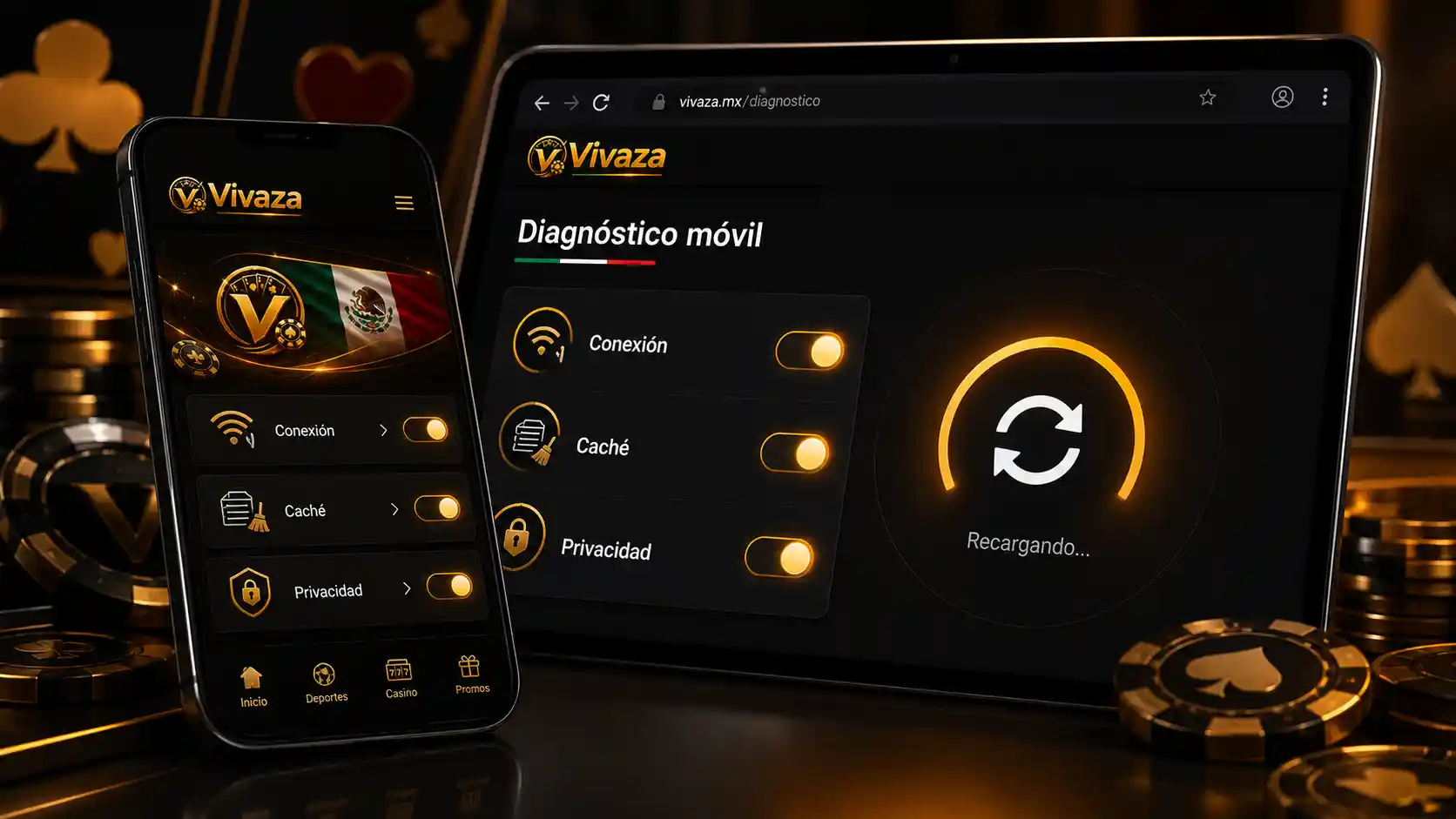
4. Prueba otro navegador o dispositivo
Un navegador alternativo permite comprobar si el error es específico de la aplicación de navegación. Si tienes acceso a otro celular, úsalo únicamente si es seguro y evita dejar tus datos almacenados.
5. Revisa si el problema continúa
Si la app y la versión móvil fallan al mismo tiempo, puede tratarse de una interrupción temporal o de un inconveniente de acceso. No repitas depósitos, retiros u otras acciones mientras no puedas confirmar si una solicitud anterior se completó. Primero revisa el historial de la cuenta cuando el acceso vuelva a estar disponible.
Qué hacer según el tipo de error
- La app se cierra: fuerza su cierre, reinicia el celular y utiliza el navegador como alternativa. No reinstales inmediatamente si no recuerdas tus datos de acceso.
- La pantalla queda en blanco: recarga la pestaña, elimina datos temporales y desactiva extensiones o bloqueadores que puedan interferir.
- La contraseña no funciona: verifica el método de acceso utilizado y emplea la recuperación de cuenta si está disponible.
- La página no encuentra el sitio: revisa la dirección, cambia de red y evita enlaces de terceros no verificados.
- La sesión se cierra repetidamente: comprueba las cookies, la estabilidad de la conexión y la configuración de privacidad del navegador.
Recomendaciones de seguridad al usar la versión móvil
Utiliza únicamente una conexión de confianza, especialmente si vas a consultar información de cuenta. No compartas códigos de verificación ni contraseñas y no instales archivos enviados por personas que prometan reparar la app. Una versión móvil legítima debe abrirse desde el sitio correspondiente, no desde una descarga improvisada.
Después de acceder, confirma que la dirección del navegador sea la correcta y que la sesión pertenezca a tu cuenta. Si realizas una operación, espera a que aparezca una confirmación clara y revisa el historial antes de intentarla otra vez. Esto ayuda a evitar duplicados cuando la conexión es inestable.
Cuándo conviene esperar o pedir asistencia
Si el navegador funciona para otros sitios, pero la app y la versión móvil de Vivaza siguen sin responder, guarda una captura del mensaje de error y anota la hora aproximada del intento. Esa información puede facilitar la revisión del problema. No proporciones tu contraseña en una solicitud de ayuda.
Cuando recuperes el acceso, comprueba primero el estado de tu cuenta y de cualquier operación iniciada. Si el problema solo aparece en la app, puedes seguir utilizando el navegador hasta que tengas una versión funcional o una indicación oficial sobre la aplicación.
Preguntas frecuentes
¿Puedo entrar a Vivaza si la app no abre?
Sí, puedes intentar acceder desde la versión móvil en un navegador. Necesitarás una conexión estable, una dirección oficial y los datos de acceso de tu cuenta.
¿La versión móvil requiere instalar otra aplicación?
No necesariamente. La versión móvil se abre desde el navegador del celular, por lo que no depende de que la aplicación instalada cargue correctamente.
¿Qué hago si olvidé mi contraseña?
Utiliza la opción de recuperación que aparezca en la pantalla de inicio de sesión. Revisa también que estés usando el correo, teléfono o identificador asociado con la cuenta correcta.
¿Debo repetir una operación si la app falló?
No la repitas de inmediato. Primero vuelve a entrar desde el navegador y revisa el historial o el estado de la cuenta para confirmar si la solicitud quedó registrada.
¿Por qué Vivaza carga en otro navegador y no en el mío?
Puede haber un problema con el caché, las cookies, una extensión, la configuración de privacidad o una versión desactualizada. Borra los datos temporales, actualiza el navegador y vuelve a probar.