
Antes de intentar usar Vivaza desde un celular, conviene revisar la compatibilidad del teléfono para evitar problemas de acceso, instalación o carga. La comprobación puede hacerse en pocos minutos revisando el sistema operativo, el navegador, el espacio disponible y la conexión a internet.
Esta guía está pensada para usuarios en México que quieren entrar a Vivaza desde un dispositivo móvil. También explica qué hacer si la plataforma no abre correctamente o si el teléfono parece no ser compatible.
Qué debes comprobar antes de usar Vivaza en el celular
La compatibilidad no depende únicamente de la marca del teléfono. También influyen la versión del sistema, las actualizaciones instaladas, el navegador utilizado y la estabilidad de la red. Antes de abrir la plataforma, revisa estos puntos:
- Sistema operativo: confirma si el equipo funciona con Android o iOS y consulta la versión instalada.
- Navegador: utiliza un navegador actualizado y evita versiones antiguas que puedan mostrar páginas incompletas.
- Espacio disponible: si vas a instalar una aplicación, comprueba que el teléfono tenga almacenamiento libre suficiente.
- Conexión: una red Wi-Fi estable o datos móviles con buena cobertura ayudan a cargar el inicio de sesión y las secciones de la cuenta.
- Actualizaciones: instala las actualizaciones pendientes del sistema y del navegador antes de hacer otra prueba.
Cómo revisar la compatibilidad del teléfono paso a paso
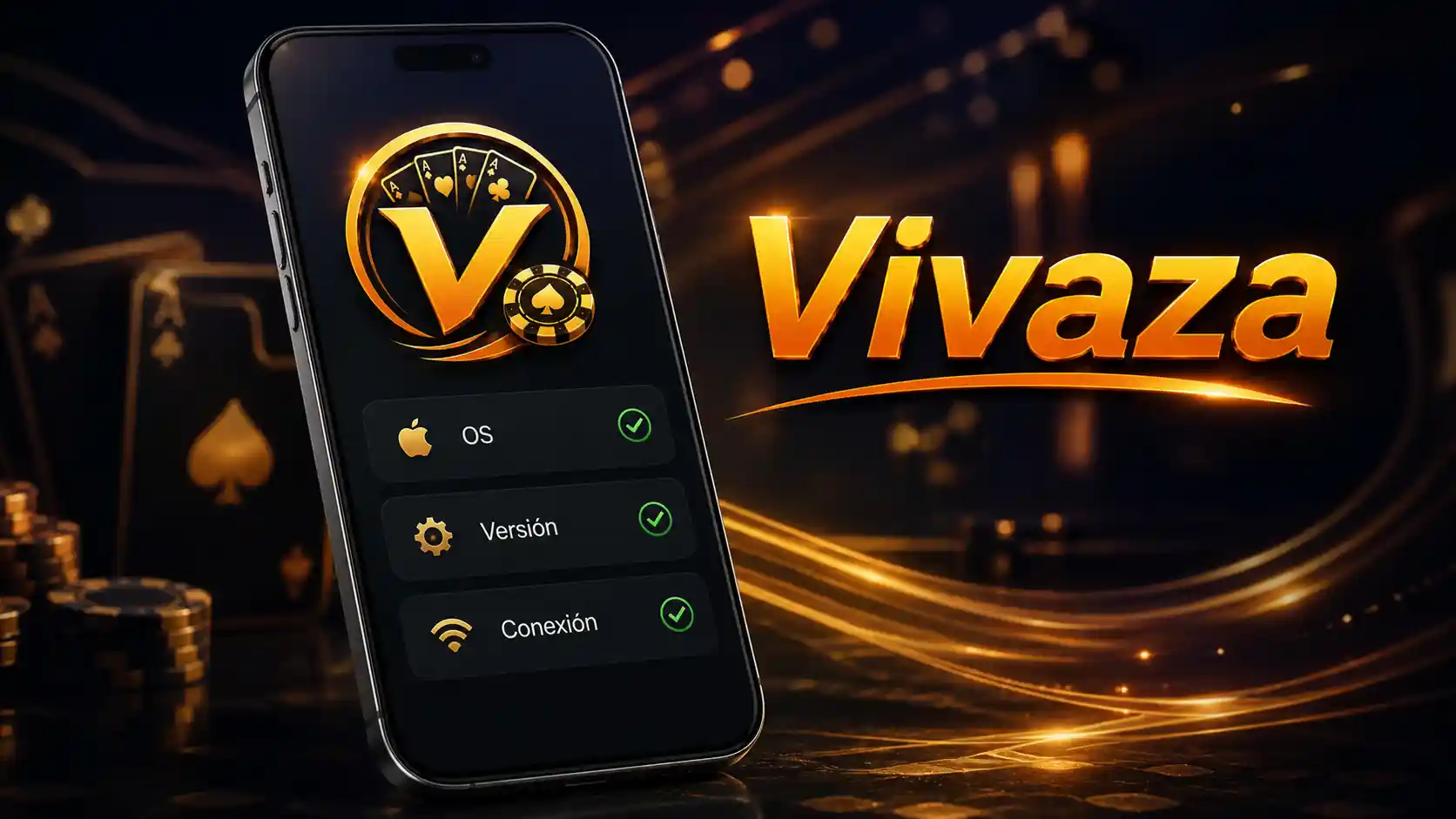
1. Identifica el sistema y la versión del dispositivo
Abre los ajustes del teléfono y busca la sección de información del dispositivo. El nombre exacto del menú puede variar según el fabricante, pero normalmente incluye datos como el modelo, el sistema operativo y su versión.
No asumas que dos teléfonos de la misma marca tienen las mismas capacidades. Un modelo antiguo puede utilizar una versión del sistema diferente a la de un equipo más reciente. Anota esta información para compararla con los requisitos que aparezcan en la página oficial de acceso o descarga de Vivaza.
2. Comprueba la vía de acceso disponible
Si quieres utilizar Vivaza desde el móvil, entra primero a la página oficial con el navegador del teléfono. Observa si se muestra una opción de acceso móvil, una descarga o una indicación específica para el sistema que utilizas. Las opciones disponibles pueden cambiar, por lo que es mejor confirmar la información directamente en la plataforma.
Puedes consultar nuestra guía sobre cómo acceder a Vivaza desde el móvil para conocer las comprobaciones habituales antes de instalar o utilizar una aplicación. No descargues archivos desde anuncios, enlaces compartidos o páginas que no puedas verificar.
3. Revisa el navegador y sus permisos
Cuando el acceso se realiza desde el navegador, comprueba que esté actualizado. Después, cierra pestañas que no estés utilizando y vuelve a abrir la página oficial. Si el sitio no carga, prueba temporalmente con otro navegador actualizado para determinar si el problema está relacionado con la aplicación de navegación.
También conviene revisar si el navegador bloquea cookies, ventanas necesarias para el acceso o permisos básicos del sitio. Si modificas alguna configuración, hazlo solo para la página oficial y evita aceptar permisos que no estén relacionados con la navegación.
4. Comprueba el espacio y la conexión
Un teléfono con poco almacenamiento puede presentar errores al instalar una aplicación o al guardar datos temporales del navegador. Libera espacio eliminando archivos innecesarios y reinicia el dispositivo antes de volver a intentarlo.
Para comprobar la conexión, abre otras páginas confiables. Si también tardan en cargar, cambia entre Wi-Fi y datos móviles cuando sea posible. Evita realizar operaciones de cuenta mientras la conexión sea inestable, especialmente si estás iniciando sesión o consultando información sensible.
Cómo saber si el problema es de compatibilidad o de acceso
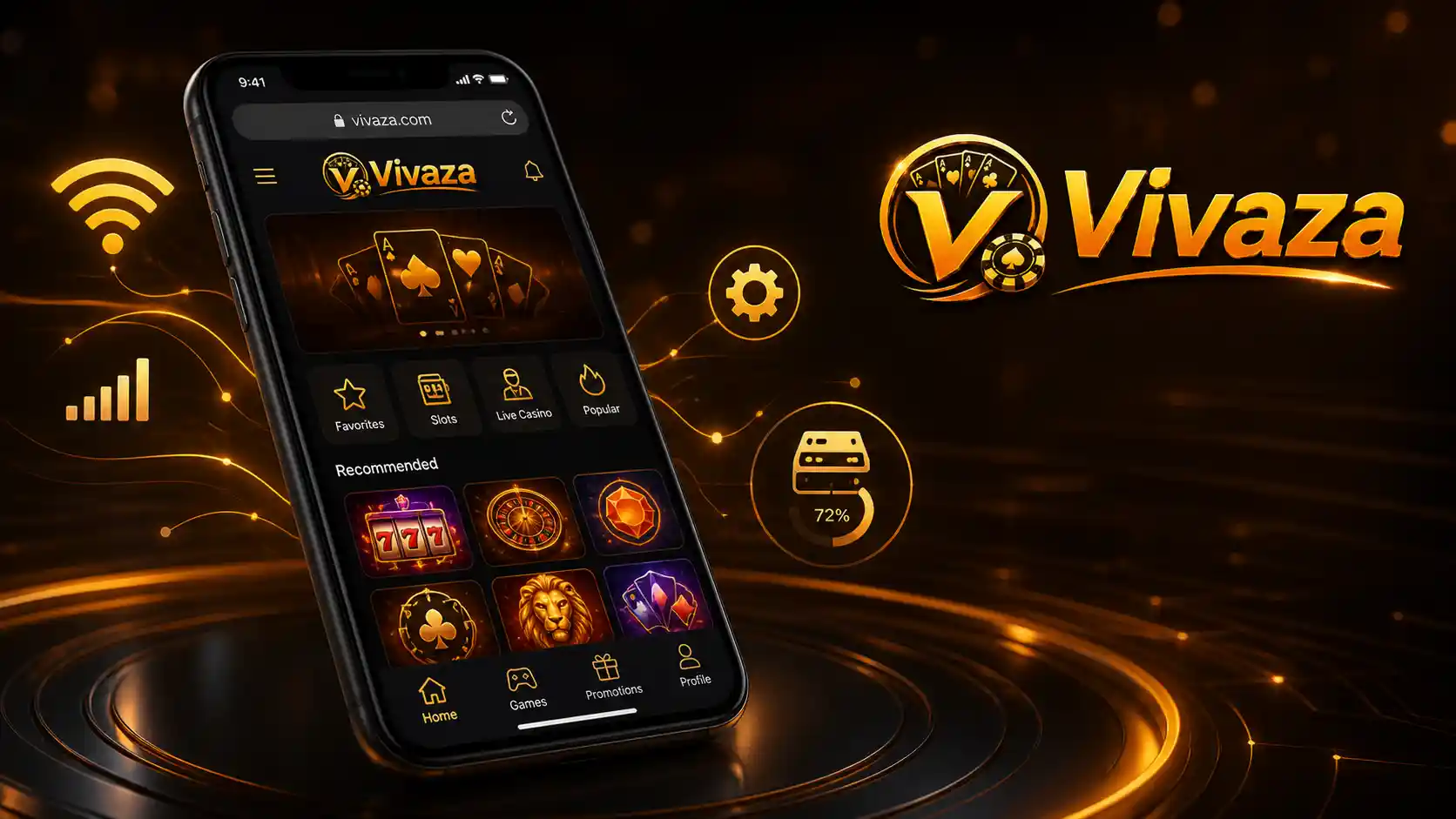
Una señal de incompatibilidad es que el dispositivo no pueda instalar la aplicación, que el sistema indique que la versión no es compatible o que la página informe de requisitos que el teléfono no cumple. En esos casos, actualizar el equipo o utilizar un navegador compatible puede resolver la situación, siempre que exista una versión admitida para ese dispositivo.
En cambio, si la página abre pero no puedes entrar a tu cuenta, el problema puede estar en los datos de acceso, la conexión o una sesión guardada en el navegador. Para diferenciarlo, intenta abrir la página sin datos almacenados, revisa cuidadosamente el correo o usuario y confirma que el teclado no esté cambiando los caracteres.
Si todavía no tienes una cuenta, primero revisa la información de registro en Vivaza desde el mismo teléfono. Así podrás comprobar si el formulario se muestra correctamente antes de intentar utilizar otras funciones.
Qué hacer si el teléfono no parece compatible
- Actualiza el sistema operativo desde los ajustes del dispositivo, si existe una actualización oficial.
- Actualiza el navegador o prueba otro navegador moderno instalado desde la tienda oficial del teléfono.
- Reinicia el equipo y vuelve a entrar a la página oficial de Vivaza.
- Comprueba que la fecha y la hora del teléfono estén configuradas correctamente.
- Desactiva temporalmente extensiones, bloqueadores o configuraciones que puedan impedir la carga de la página.
- Si el mensaje de incompatibilidad continúa, consulta la información de ayuda disponible en Vivaza antes de instalar archivos de fuentes no verificadas.
No intentes evitar una restricción de compatibilidad instalando versiones modificadas o aplicaciones obtenidas fuera de canales confiables. Además de causar errores, esos archivos pueden poner en riesgo los datos de la cuenta.
Comprobación final antes de iniciar sesión
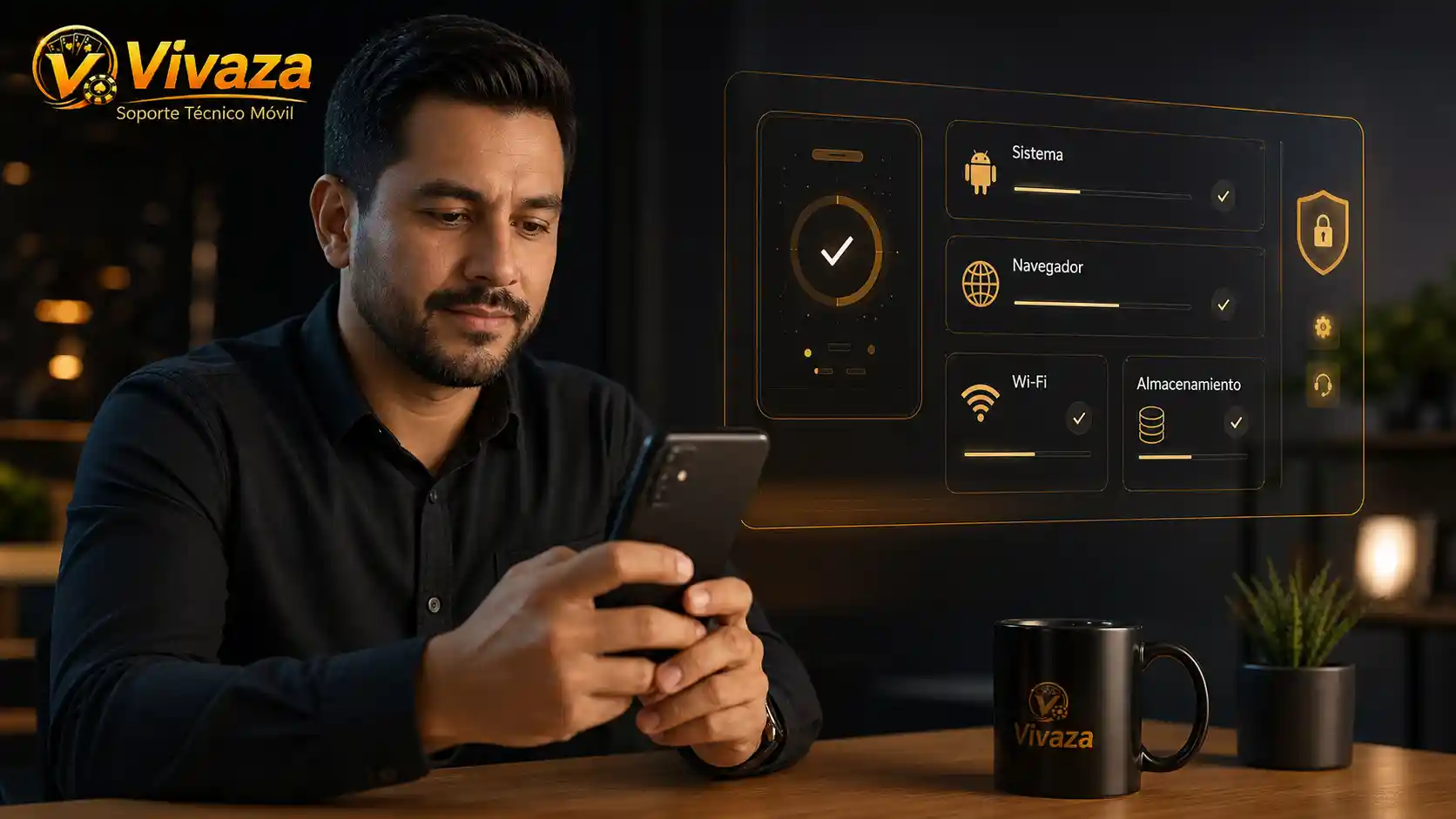
Cuando el teléfono ya carga Vivaza correctamente, realiza una prueba sencilla: verifica que la página se adapte a la pantalla, que los botones respondan, que el formulario de acceso se muestre completo y que la conexión permanezca estable. Si el sitio funciona en una red pero no en otra, el inconveniente probablemente está relacionado con la conexión y no con el modelo del dispositivo.
También es recomendable mantener actualizado el sistema y revisar periódicamente la vía oficial de acceso, ya que las condiciones técnicas pueden cambiar. Si necesitas consultar otras opciones de la plataforma, puedes revisar la sección de casino desde el celular después de confirmar que el acceso funciona.
Preguntas frecuentes
¿Cómo puedo saber si mi teléfono es compatible con Vivaza?
Revisa el sistema operativo y su versión, actualiza el navegador, comprueba el espacio libre y entra a la página oficial desde el celular. La información mostrada en la vía oficial de acceso es la referencia más adecuada para confirmar la compatibilidad.
¿Qué hago si Vivaza carga, pero la pantalla aparece incompleta?
Actualiza el navegador, borra los datos temporales del sitio y vuelve a abrir la página. También puedes probar otra conexión o un navegador actualizado para descartar un problema local.
¿Puedo usar Vivaza si no puedo instalar una aplicación?
Depende de las opciones disponibles para tu dispositivo. Comprueba si Vivaza permite el acceso mediante navegador móvil y utiliza únicamente la página oficial para verificar las alternativas.
¿Por qué un teléfono nuevo puede mostrar un error de acceso?
El error puede deberse al navegador, una conexión inestable, datos guardados o una configuración del dispositivo, no necesariamente al modelo del teléfono. Haz las comprobaciones básicas antes de concluir que existe una incompatibilidad.