
Si buscas vivaza liberar espacio antes de instalar, lo más práctico es revisar primero cuánto almacenamiento queda disponible y después eliminar archivos que ya no necesites. Así reduces el riesgo de que la descarga se detenga, la instalación no termine o la aplicación no pueda actualizarse más adelante.
En esta guía encontrarás un orden seguro para preparar tu celular, tanto si utilizas Android como iPhone. También verás qué conviene borrar, qué opciones debes evitar y qué revisar si el teléfono continúa mostrando un aviso de espacio insuficiente. Antes de comenzar, puedes consultar la guía de uso de la app para identificar el dispositivo y el canal de acceso que corresponden a tu caso.
Comprueba cuánto espacio tienes disponible
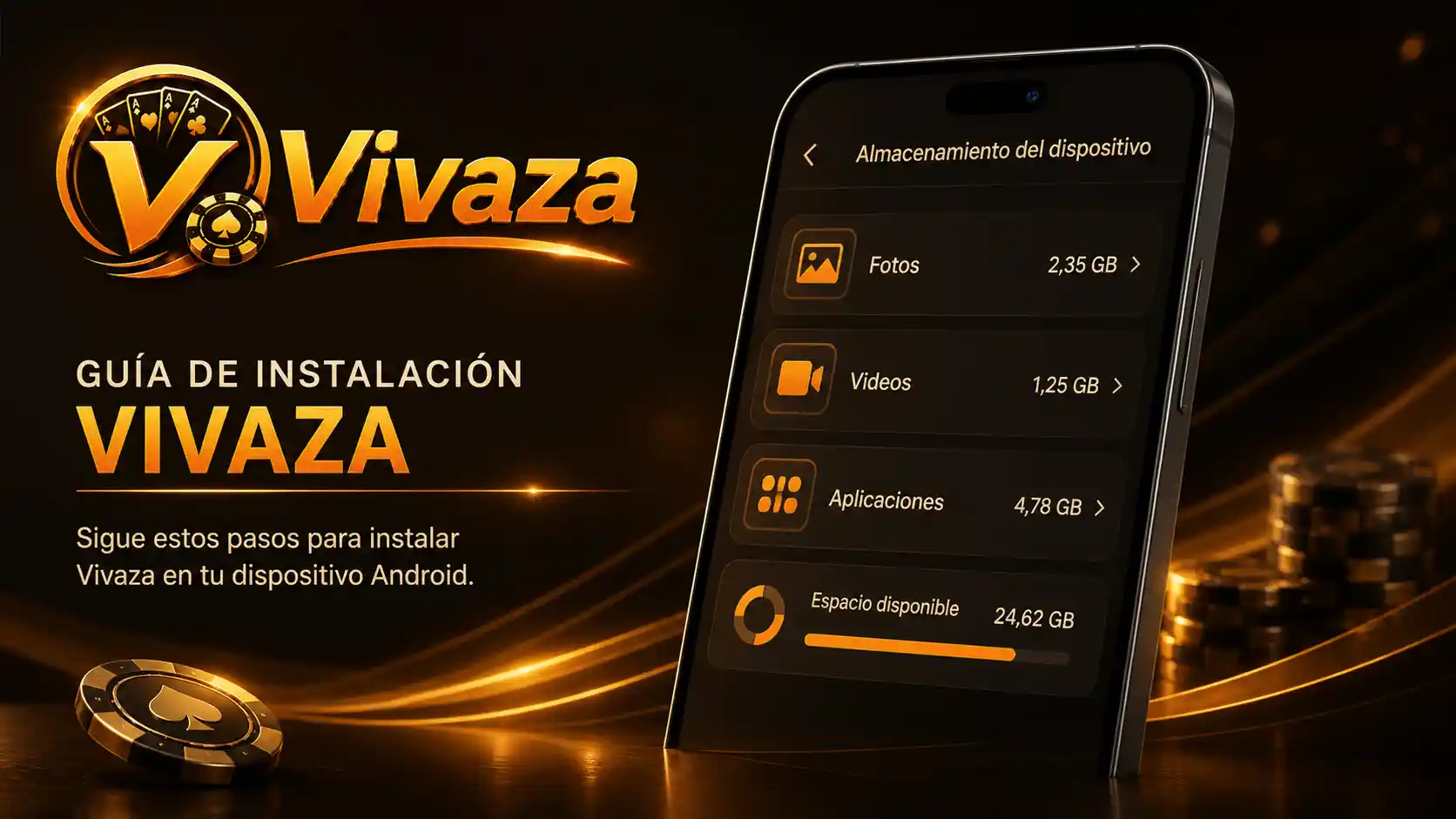
No empieces eliminando aplicaciones al azar. Primero revisa el almacenamiento desde los ajustes del teléfono. La ruta puede cambiar según el modelo, pero normalmente encontrarás una sección llamada Almacenamiento, Espacio del dispositivo o una denominación similar.
- En Android, abre los ajustes y busca la sección de almacenamiento del dispositivo.
- En iPhone, entra en Configuración, después en General y selecciona Almacenamiento del iPhone.
- Observa qué categorías ocupan más espacio: aplicaciones, fotos, videos, descargas o archivos temporales.
- Deja un margen libre adicional, porque el celular puede necesitar espacio temporal durante la descarga y la instalación.
La pantalla de almacenamiento también suele ordenar las aplicaciones y los archivos por tamaño. Esa información ayuda a encontrar rápidamente los elementos que tienen mayor impacto, en lugar de borrar muchos archivos pequeños sin conseguir suficiente espacio.
Qué puedes eliminar sin afectar tus datos importantes
La forma más segura de liberar espacio es empezar por contenido duplicado, archivos temporales y descargas que ya no uses. Revisa cada elemento antes de eliminarlo, especialmente si contiene documentos personales o fotografías que no están respaldadas.
Fotos y videos grandes
Los videos suelen ocupar más espacio que cualquier otro archivo del teléfono. Busca grabaciones repetidas, capturas de pantalla antiguas y archivos recibidos por aplicaciones de mensajería. Si necesitas conservarlos, muévelos primero a un respaldo confiable o a otro dispositivo y confirma que se hayan copiado correctamente.
Descargas y archivos duplicados
Abre la carpeta de descargas y revisa instaladores, documentos, imágenes y videos que ya no necesites. También puedes buscar duplicados, pero no elimines archivos cuyo uso desconozcas. Algunos documentos pueden estar relacionados con otras aplicaciones o con procesos pendientes.
Aplicaciones que ya no utilizas
Desinstalar aplicaciones que no has abierto durante meses suele liberar más espacio que borrar archivos individuales. Antes de hacerlo, verifica si la aplicación guarda información local, partidas, documentos o datos que no estén sincronizados. Si tienes dudas, conserva la aplicación hasta comprobar que su información esté respaldada.
Caché y archivos temporales
La caché puede acumularse con el uso y, en ciertos casos, limpiarla ayuda a recuperar espacio sin borrar la cuenta. En Android, esta opción puede aparecer dentro de la información de cada aplicación. En iPhone, el sistema gestiona buena parte de estos archivos y puede ser necesario revisar aplicaciones grandes o eliminar contenido desde la propia aplicación.
No selecciones automáticamente opciones como Borrar datos, Eliminar documentos y datos o equivalentes. Esas funciones pueden cerrar la sesión, quitar preferencias o borrar información almacenada localmente. La caché y los datos de la aplicación no son lo mismo.
Cómo preparar Android antes de instalar Vivaza
- Abre los ajustes del celular y consulta el almacenamiento disponible.
- Revisa las aplicaciones más pesadas y desinstala solo las que ya no utilices.
- Elimina videos, descargas y archivos duplicados después de comprobar su contenido.
- Vacía la papelera de la galería o del administrador de archivos si el teléfono conserva allí los elementos borrados.
- Reinicia el dispositivo para cerrar procesos pendientes y vuelve a consultar el espacio disponible.
- Utiliza el canal oficial indicado para el acceso móvil de Vivaza y sigue las instrucciones que aparezcan en pantalla.
Si el teléfono permite mover fotos o videos a una tarjeta de memoria, confirma primero que el traslado se haya completado. No retires la tarjeta durante el proceso. También conviene mantener Android actualizado y evitar descargas simultáneas mientras instalas la aplicación.
Cómo preparar un iPhone antes de instalar
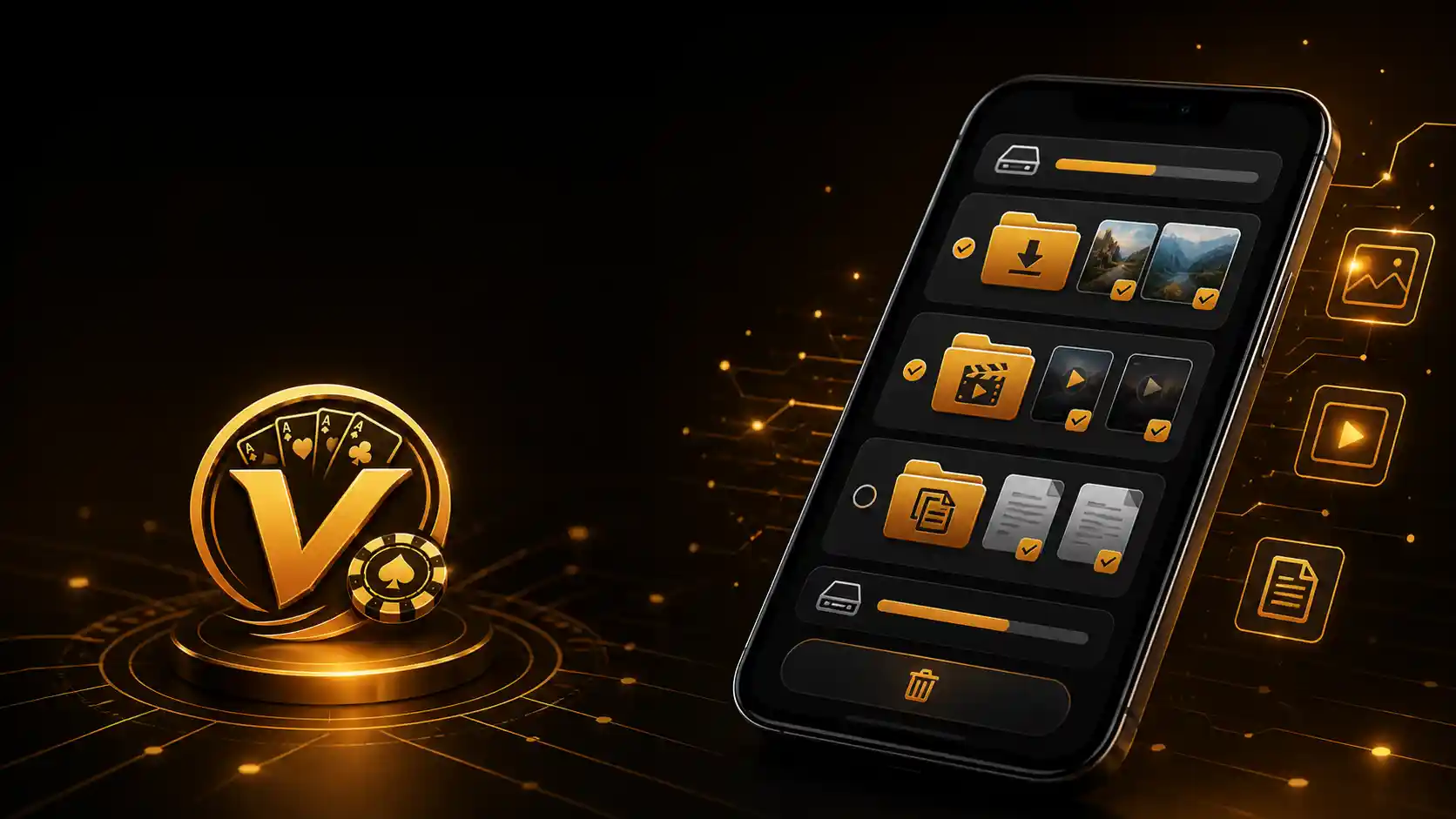
- Entra en Configuración > General > Almacenamiento del iPhone.
- Consulta las recomendaciones del sistema y revisa las aplicaciones que ocupan más espacio.
- Elimina videos, descargas o aplicaciones que ya no utilices.
- Comprueba la carpeta de eliminados recientemente en Fotos y Archivos, siempre que ya no necesites recuperar esos elementos.
- Reinicia el iPhone y verifica de nuevo el espacio libre.
- Accede al método oficial disponible para Vivaza y completa la instalación siguiendo las indicaciones del dispositivo.
El iPhone puede mostrar opciones para desinstalar una aplicación conservando sus documentos o para eliminarla por completo. Lee la descripción antes de confirmar. Si la aplicación contiene información que necesitas, revisa primero si puedes recuperar el acceso mediante tu cuenta.
Recomendaciones antes de iniciar la instalación
Además del espacio, otros factores pueden interrumpir la instalación. Utiliza una conexión estable y evita cambiar entre redes durante la descarga. Si el archivo se obtiene desde un canal autorizado, comprueba que la dirección y el nombre de la aplicación coincidan con la información oficial de Vivaza.
- Mantén el celular con suficiente batería o conectado a una fuente de energía.
- Cierra descargas y actualizaciones que no sean necesarias.
- No borres datos de aplicaciones importantes solo para conseguir unos megabytes.
- Evita instalar archivos de fuentes desconocidas o páginas que modifiquen el paquete de instalación.
- Después de instalar, conserva algo de espacio libre para futuras actualizaciones y el funcionamiento normal del dispositivo.
Cuando la instalación termine, abre Vivaza y comprueba que puedas acceder a la pantalla inicial. Si todavía no tienes una cuenta, revisa la información sobre crear una cuenta. Para consultar otras funciones y accesos disponibles, también puedes visitar la sección de casino cuando sea relevante para el uso que buscas.
Qué hacer si aparece “espacio insuficiente”
Si el aviso continúa después de borrar archivos, vuelve a la pantalla de almacenamiento y confirma que la papelera se haya vaciado. En algunos teléfonos, el espacio no se actualiza de inmediato o una descarga incompleta permanece guardada temporalmente.
También revisa si el sistema está realizando una actualización, si hay varias descargas pendientes o si el almacenamiento está ocupado por archivos temporales. Reiniciar el celular puede ayudar a actualizar la información, pero no sustituye la revisión de las carpetas y aplicaciones grandes.
Si liberaste espacio y el problema persiste, comprueba que el sistema operativo sea compatible con la versión que intentas instalar y que estés utilizando el canal oficial. No descargues versiones modificadas para evitar restricciones del dispositivo. Si el mensaje cambia a un error de descarga, el problema podría estar relacionado con la conexión o con el servicio de distribución, no únicamente con el almacenamiento.
Preguntas frecuentes
¿Cuánto espacio debo liberar antes de instalar Vivaza?
No existe una cantidad universal que pueda aplicarse a todos los dispositivos o versiones. Revisa el espacio que muestra tu celular y deja un margen adicional para la descarga, la instalación y futuras actualizaciones.
¿Borrar la caché elimina mi cuenta de Vivaza?
Limpiar la caché normalmente se diferencia de borrar los datos de una aplicación, pero las opciones cambian según el dispositivo. Lee el aviso antes de confirmar y evita borrar datos si no tienes claro qué información se eliminará.
¿Qué hago si no quiero eliminar mis fotos?
Haz una copia de seguridad o transfiere los archivos a otro medio antes de borrarlos. También puedes liberar espacio desinstalando aplicaciones que no uses y revisando descargas duplicadas.
¿Puedo instalar Vivaza si el celular tiene poco espacio libre?
La instalación puede no completarse si el sistema no dispone de espacio suficiente para descargar y procesar los archivos. Libera espacio primero y vuelve a comprobar el almacenamiento antes de intentarlo.
¿Por qué el espacio no aumenta después de borrar archivos?
Los elementos pueden permanecer en una papelera o existir como descargas incompletas y archivos temporales. Revisa esas ubicaciones, reinicia el teléfono y consulta nuevamente el almacenamiento.