
Si necesitas corregir datos de cuenta en Vivaza, lo más seguro es revisar primero qué información está equivocada y modificarla desde el acceso oficial a tu cuenta. En este guía encontrarás el orden recomendado, los datos que conviene comprobar y las alternativas disponibles si el cambio no aparece o no se guarda.
Antes de comenzar, ten a la mano el correo electrónico o número de teléfono asociado, tus datos correctos y cualquier información que pueda ayudarte a identificar la cuenta. No envíes contraseñas ni códigos de acceso a otras personas.
Qué revisar antes de corregir la información
No todos los datos tienen el mismo nivel de importancia. Un error en el nombre, la fecha de nacimiento, el teléfono o el correo puede afectar el acceso, la comunicación relacionada con la cuenta o determinadas operaciones. Identifica exactamente qué campo necesitas actualizar para evitar cambios innecesarios.
- Nombre o datos personales: comprueba que estén escritos de forma correcta y coincidan con la información que utilizas para identificarte.
- Correo electrónico: revisa la ortografía completa, incluido el dominio, porque un error puede impedir que recibas mensajes de la cuenta.
- Número de teléfono: confirma el código de país y que el número tenga todos sus dígitos.
- Fecha de nacimiento: verifica el día, mes y año antes de guardar cualquier modificación.
- Datos relacionados con pagos: si el error se relaciona con una operación, conviene revisar también la información mostrada en el área correspondiente antes de intentar retirar fondos.
Si todavía no tienes una cuenta, consulta primero la guía para crear una cuenta. Si ya puedes entrar, evita abrir un segundo perfil únicamente para corregir un dato: las cuentas duplicadas pueden complicar la gestión del acceso y de la información personal.
Cómo corregir datos de cuenta en Vivaza
La ruta exacta puede variar según el dispositivo o la versión de la plataforma, pero el proceso general consiste en acceder a tu perfil y localizar la sección donde se administra la información personal.
- Entra a Vivaza desde el sitio o canal oficial. Comprueba la dirección antes de introducir tus credenciales, especialmente si llegaste desde un anuncio o un mensaje.
- Inicia sesión con tus datos actuales. Si no recuerdas la contraseña o no recibes el acceso, resuelve primero ese problema para evitar crear otra cuenta.
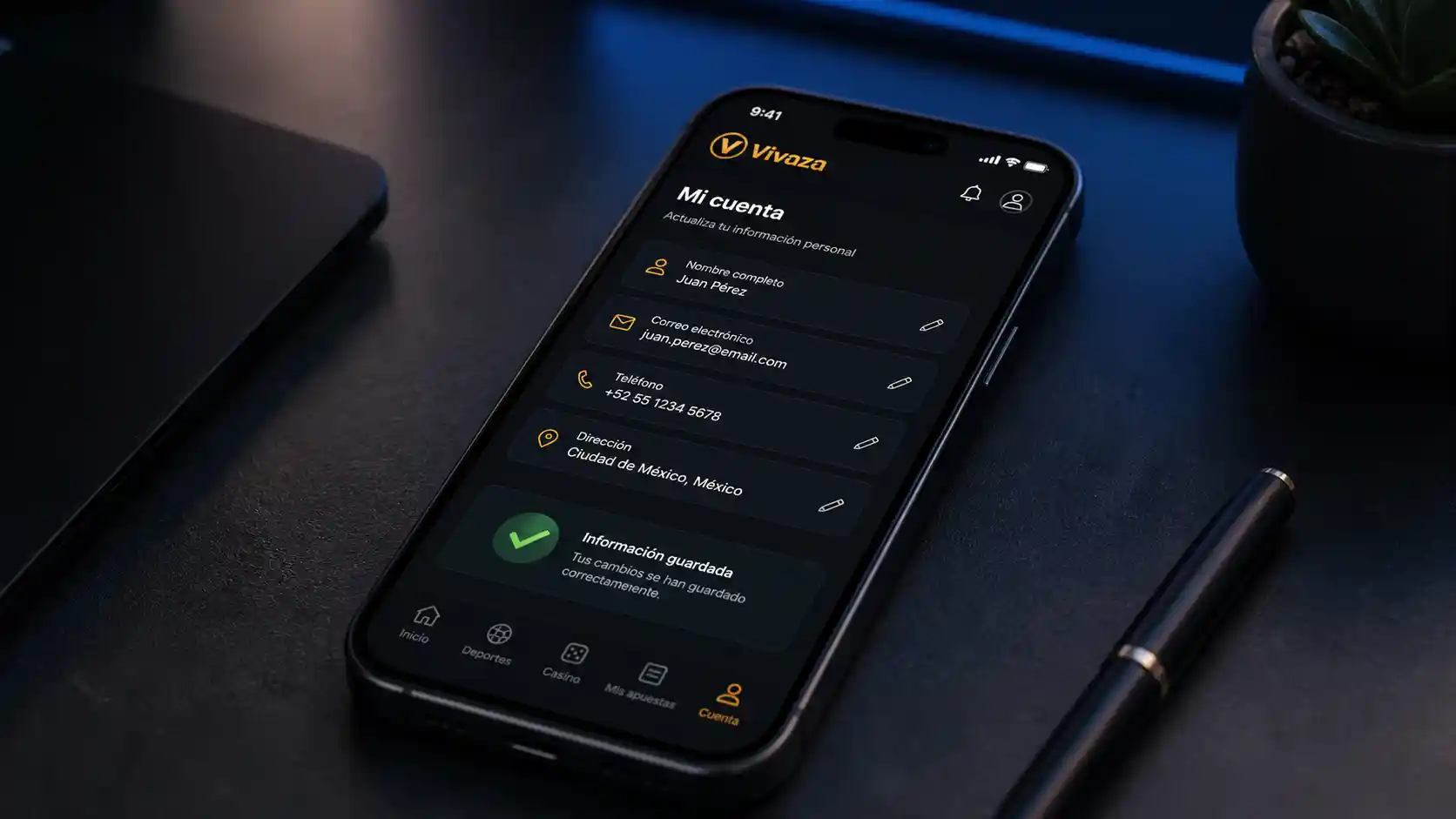
- Abre el perfil o la configuración de la cuenta. Busca el área que muestre tus datos personales o información de contacto.
- Selecciona únicamente el dato incorrecto. Escribe la información actualizada con cuidado y conserva el formato solicitado por la plataforma.
- Guarda el cambio. No cierres la página ni cambies de sección hasta que la plataforma muestre que la modificación fue procesada o guardada.
- Comprueba el resultado. Vuelve a revisar el perfil y confirma que el dato aparece correctamente. Si se envía un aviso al correo o al teléfono, verifica que puedas acceder a ese canal.
Cuando el cambio se relaciona con el correo o el número de teléfono, es posible que debas confirmar que el nuevo dato te pertenece. Si aparece una solicitud de confirmación, utiliza únicamente el mensaje recibido en tu canal registrado y no compartas el código con terceros.

Qué hacer si el dato no se puede editar
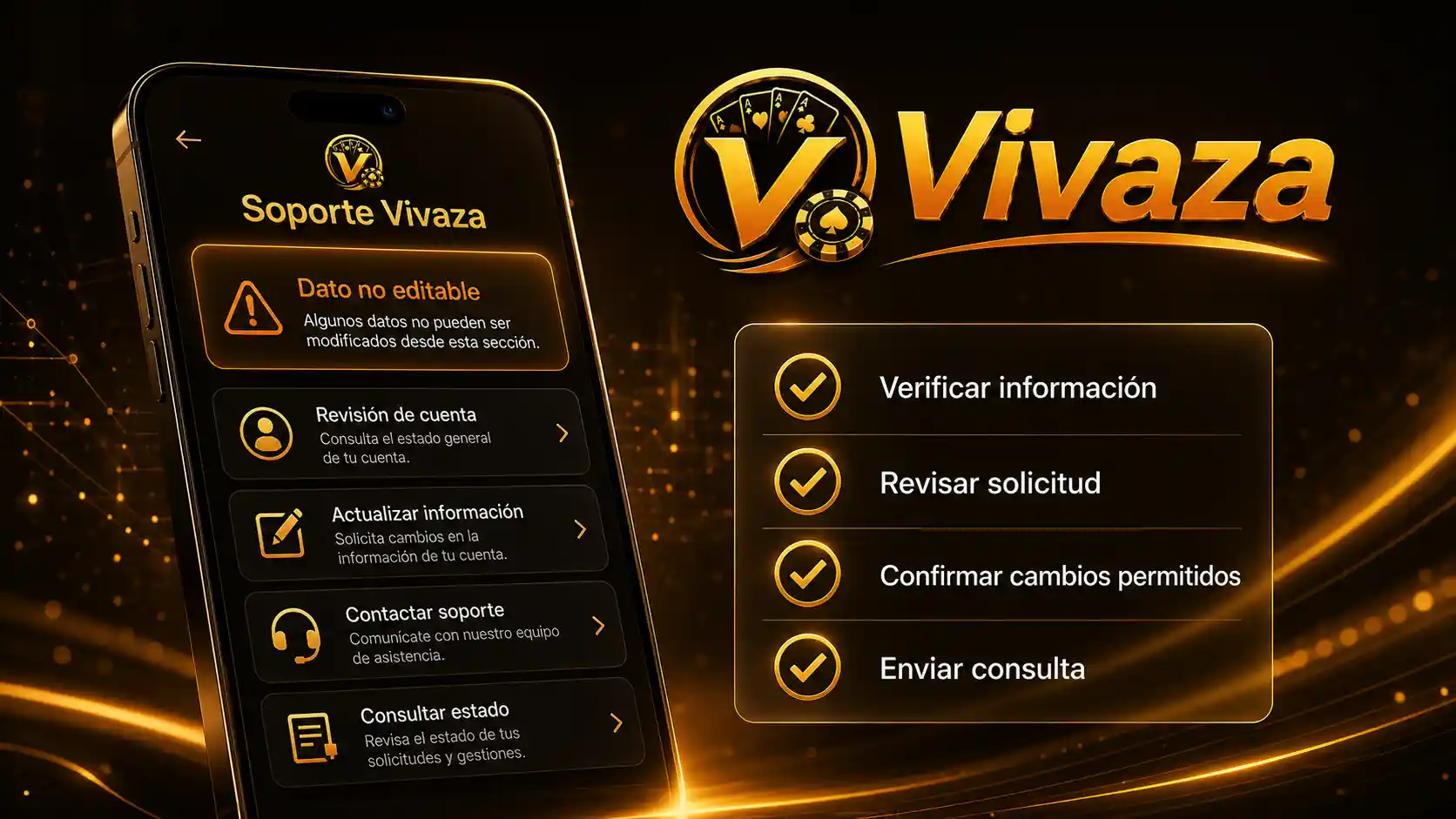
Algunos campos pueden estar protegidos o no permitir modificaciones directas. Si ves la información, pero no encuentras una opción para cambiarla, no intentes alterar el perfil con datos diferentes ni envíes varias solicitudes al mismo tiempo.
Primero, revisa si existe una indicación junto al campo o dentro de la configuración de la cuenta. También confirma que hayas iniciado sesión en el perfil correcto y que la página haya terminado de cargar. Si el dato continúa bloqueado, utiliza el canal de ayuda disponible en la plataforma y explica el problema de forma concreta.
En tu solicitud incluye:
- el dato que aparece actualmente;
- la corrección que necesitas realizar;
- el correo o teléfono asociado a la cuenta, sin incluir tu contraseña;
- una descripción del mensaje de error, si aparece alguno;
- una captura de pantalla solo si no muestra contraseñas, códigos, saldos u otra información sensible.
La información adicional que el equipo de atención pueda solicitar debe enviarse solo por un canal oficial. Los requisitos de comprobación y la posibilidad de editar cada campo dependen de la cuenta y del tipo de dato, por lo que no conviene asumir que todos los cambios se procesan de la misma manera.
Si el error está relacionado con un retiro o un pago
Cuando la corrección afecta una operación financiera, revisa primero que los datos de la cuenta estén actualizados y que la solicitud corresponda al perfil correcto. No confirmes una operación si detectas que el nombre, el contacto o la información mostrada no coincide con lo que deseas utilizar.
Para conocer las opciones disponibles, puedes consultar la página de métodos de retiro. La disponibilidad de cada método, así como las condiciones aplicables, debe comprobarse directamente dentro de tu cuenta. Si una solicitud ya fue enviada, evita repetirla antes de revisar su estado o recibir instrucciones sobre el siguiente paso.
Problemas frecuentes al actualizar los datos
El cambio no se guarda
Comprueba que todos los campos obligatorios estén completos, que el formato de la información sea válido y que la conexión no se haya interrumpido. Cierra y vuelve a abrir la sesión solo después de verificar si el cambio ya quedó reflejado, para no enviar la misma modificación varias veces.
La página muestra un error
Anota el texto exacto del aviso y el momento en que aparece. Después, revisa el dato introducido y prueba nuevamente desde el canal oficial. Si el problema continúa, la descripción del error ayudará a que el equipo de soporte identifique el caso.
No puedes entrar a la cuenta
En este escenario, corregir los datos desde el perfil no será posible hasta recuperar el acceso. Utiliza el proceso oficial de recuperación y revisa también las carpetas de correo no deseado. No compartas enlaces de recuperación ni códigos recibidos.
El nuevo correo o teléfono no recibe confirmaciones
Verifica que no haya errores de escritura, que el mensaje no esté filtrado y que el número incluya el prefijo correcto. Si aún no recibes la confirmación, conserva el dato anterior mientras buscas ayuda oficial, siempre que todavía tengas acceso a él.
Comprobación final después de la corrección
Antes de continuar utilizando la cuenta, confirma que el dato corregido se muestra de forma consistente y que sigues teniendo acceso al correo o teléfono registrado. Si la modificación está vinculada con una operación, revisa el estado correspondiente por separado. Para otras funciones de la plataforma, consulta la sección de acceso móvil si estás realizando el proceso desde un celular.
La regla principal es mantener una sola cuenta, usar información verdadera y solicitar ayuda por canales oficiales cuando un campo esté bloqueado. Así reduces el riesgo de perder el acceso o de generar inconsistencias en futuras gestiones.
Preguntas frecuentes
¿Puedo corregir cualquier dato directamente desde mi cuenta de Vivaza?
No necesariamente. La posibilidad de editar depende del tipo de información y de las opciones que aparezcan en tu perfil. Si un campo no permite cambios, solicita orientación mediante el canal oficial.
¿Debo crear otra cuenta si escribí mal un dato?
No. Lo recomendable es intentar corregir la cuenta existente o pedir ayuda para actualizarla. Crear un perfil adicional puede dificultar la administración de tus datos y del acceso.
¿Qué hago si ya no tengo acceso al correo registrado?
Primero intenta recuperar el acceso mediante el proceso oficial. Si no es posible, contacta con la ayuda de Vivaza y explica que necesitas actualizar el medio de contacto, sin enviar tu contraseña.
¿Puedo solicitar una corrección si ya inicié un retiro?
Depende del estado de la operación y del dato que quieras cambiar. Revisa la información y el estado dentro de tu cuenta antes de enviar otra solicitud; si hay una discrepancia, pide instrucciones por el canal oficial.
¿Qué información debo incluir al pedir ayuda?
Indica el dato incorrecto, la corrección solicitada, el correo o teléfono asociado y cualquier mensaje de error. No incluyas contraseñas, códigos de seguridad ni información financiera innecesaria.