
Si buscas vivaza actualizar app desde el celular, puedes revisar la nueva versión directamente desde tu dispositivo y completar el proceso sin usar una computadora. La ruta depende de si tienes Android o iPhone, y también de cómo se instaló originalmente la aplicación. En esta guía encontrarás los pasos, las comprobaciones previas y qué hacer si la actualización no aparece.
Antes de actualizar la app de Vivaza
Antes de iniciar, prepara el celular para evitar interrupciones. Comprueba que tengas una conexión estable, suficiente batería y espacio disponible. Si vas a utilizar datos móviles, revisa el consumo de tu plan; cuando sea posible, una red Wi-Fi suele ser más conveniente para descargar archivos de mayor tamaño.
- Confirma que recuerdas los datos de acceso a tu cuenta.
- Cierra la sesión de otros procesos dentro de la aplicación si la app presenta errores.
- Revisa el espacio libre en el almacenamiento del celular.
- Evita desinstalar la versión actual antes de confirmar que existe una actualización compatible.
También conviene guardar cualquier operación pendiente antes de cerrar la aplicación. Si necesitas volver a entrar después de actualizar, consulta los pasos para usar la app de Vivaza y revisar el acceso desde el móvil.
Cómo actualizar Vivaza desde Android
En Android, la actualización normalmente se comprueba desde la tienda de aplicaciones utilizada para instalar el programa. Los nombres de algunos botones pueden cambiar según la marca del teléfono y la versión del sistema operativo.
- Desbloquea tu celular Android y abre la tienda de aplicaciones.
- Busca Vivaza utilizando el nombre oficial de la aplicación.
- Abre la ficha de la app y revisa el botón disponible.
- Si aparece Actualizar, presiónalo y espera a que termine la descarga.
- Cuando finalice la instalación, abre Vivaza e inicia sesión si el sistema lo solicita.
Si el botón dice Abrir en lugar de Actualizar, es posible que no haya una nueva versión disponible para tu dispositivo en ese momento. No descargues archivos de páginas desconocidas para sustituir la aplicación, ya que no puedes confirmar su origen ni su seguridad.

Cómo comprobar una actualización en iPhone
En un iPhone, la revisión se realiza desde la tienda de aplicaciones de Apple. El procedimiento es corto, pero debes confirmar que estás utilizando la misma cuenta con la que instalaste la app, si la tienda solicita autenticación.
- Abre la tienda de aplicaciones en tu iPhone.
- Utiliza la búsqueda para localizar la aplicación de Vivaza.
- Entra en la página de la app y observa si aparece la opción Actualizar.
- Confirma la descarga con el método de autenticación configurado en el dispositivo.
- Abre la aplicación al terminar y verifica que puedes acceder a tu cuenta.
Si no ves una opción de actualización, revisa la conexión, el espacio disponible y las actualizaciones pendientes del sistema. La disponibilidad de una versión puede variar según el dispositivo y la distribución que corresponda a tu región.
Qué revisar después de actualizar
Una actualización no termina cuando desaparece la barra de descarga. Abre la aplicación y realiza una comprobación rápida antes de continuar con cualquier operación.
- Verifica que la app se abra sin cerrarse inesperadamente.
- Confirma que puedes iniciar sesión con tus datos habituales.
- Revisa que la navegación, el saldo visible y las secciones de tu cuenta carguen correctamente, sin asumir que una pantalla vacía significa un cambio en la cuenta.
- Comprueba cualquier operación que hubieras dejado pendiente antes de actualizar.
Si la aplicación solicita volver a aceptar permisos, lee cada solicitud y concede únicamente los que sean necesarios para el funcionamiento que deseas utilizar. Para consultar otras funciones móviles, puedes revisar la información sobre casino en Vivaza o volver a la creación de una cuenta si todavía no tienes acceso.
La actualización no aparece o no se completa

Cuando no aparece la opción para actualizar, el problema no siempre está en la aplicación. Sigue este orden para identificar la causa:
La tienda muestra solo “Abrir”
Comprueba que buscaste la aplicación correcta y que tu celular tiene conexión. Si la ficha solo muestra Abrir, puede que no haya una versión nueva disponible para ese dispositivo en ese momento. Evita instalar una copia desde un sitio no verificado.
La descarga se queda detenida
Revisa el espacio libre, cambia a una conexión más estable y reinicia la descarga desde la tienda. También puedes cerrar otras aplicaciones que estén utilizando muchos recursos. No apagues el celular mientras la instalación está en curso.
La app se cierra después de actualizar
Reinicia el dispositivo y vuelve a abrir Vivaza. Si el comportamiento continúa, comprueba si hay una actualización pendiente del sistema operativo y libera espacio de almacenamiento. Si el problema solo afecta a tu cuenta, anota el mensaje exacto que aparece antes de solicitar asistencia mediante los canales disponibles en la plataforma.
No recuerdas tus datos de acceso
La actualización no sustituye necesariamente tus credenciales. Utiliza la opción de recuperación que aparezca en la pantalla de acceso y evita crear una cuenta duplicada para resolver un problema de contraseña.
Buenas prácticas al actualizar desde el celular
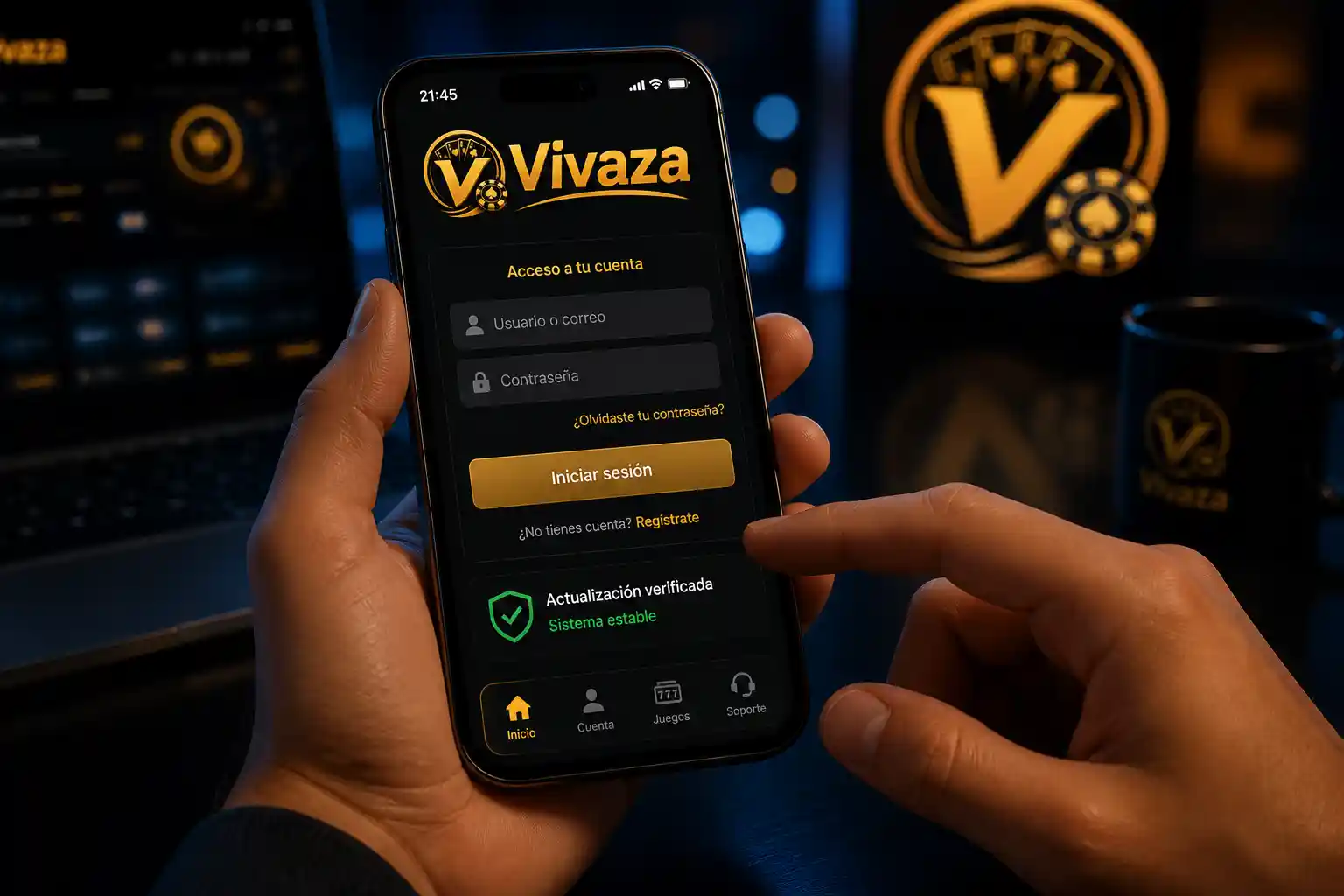
Mantén activadas las actualizaciones del sistema cuando sean compatibles con tu equipo y revisa periódicamente la ficha oficial de la aplicación en la tienda correspondiente. Después de cada cambio, descarga la app únicamente desde una fuente que puedas verificar y no compartas tus contraseñas con terceros.
Si la actualización modifica la forma de acceder, revisa primero el inicio de sesión y después cualquier función de la cuenta. Así podrás distinguir un problema de instalación de una incidencia relacionada con tus datos o con la disponibilidad temporal del servicio.
Preguntas frecuentes
¿Puedo actualizar Vivaza sin una computadora?
Sí, puedes comprobar la disponibilidad de una nueva versión desde el celular mediante la tienda de aplicaciones correspondiente a tu dispositivo. La opción exacta depende de cómo se haya instalado la aplicación.
¿Qué hago si la app de Vivaza pide iniciar sesión otra vez?
Introduce tus datos habituales únicamente en la pantalla oficial de acceso. Si no recuerdas la contraseña, utiliza la opción de recuperación disponible en la aplicación en lugar de crear otra cuenta.
¿Debo desinstalar Vivaza antes de instalar una actualización?
No. Primero comprueba si la tienda ofrece el botón Actualizar. Desinstalar sin confirmar la nueva versión puede eliminar datos locales y no resuelve necesariamente un problema de acceso.
¿Por qué no veo la actualización en mi celular?
Puede no existir una versión nueva para tu dispositivo en ese momento, o la tienda puede necesitar una conexión estable, más espacio o una cuenta correctamente autenticada. Revisa esos puntos antes de intentar otra instalación.