
Si buscas Vivaza cerrar sesiones abiertas en otros dispositivos, la prioridad es recuperar el control de tu cuenta y evitar accesos que no reconozcas. En esta guía encontrarás el orden recomendado para revisar la seguridad, cerrar accesos desde la cuenta y actuar si la sesión continúa activa.
Antes de cerrar otras sesiones en Vivaza
Usa un dispositivo de confianza y entra a Vivaza desde el sitio o la aplicación que utilizas habitualmente. Evita iniciar sesión desde enlaces recibidos por mensajes o anuncios no verificados. Si estás en un equipo compartido, no guardes la contraseña y cierra también la ventana al terminar.
Ten a la mano tus datos de acceso y revisa si puedes entrar con normalidad. Si todavía tienes una sesión abierta en tu teléfono, normalmente será más sencillo consultar las opciones de seguridad desde ahí. Para conocer el acceso móvil, puedes revisar la información sobre la app de Vivaza.
Cómo cerrar sesiones abiertas en otros dispositivos
Los nombres de los menús pueden cambiar según la versión del sitio o de la aplicación. Busca una sección relacionada con el perfil, la cuenta o la seguridad y sigue este proceso:
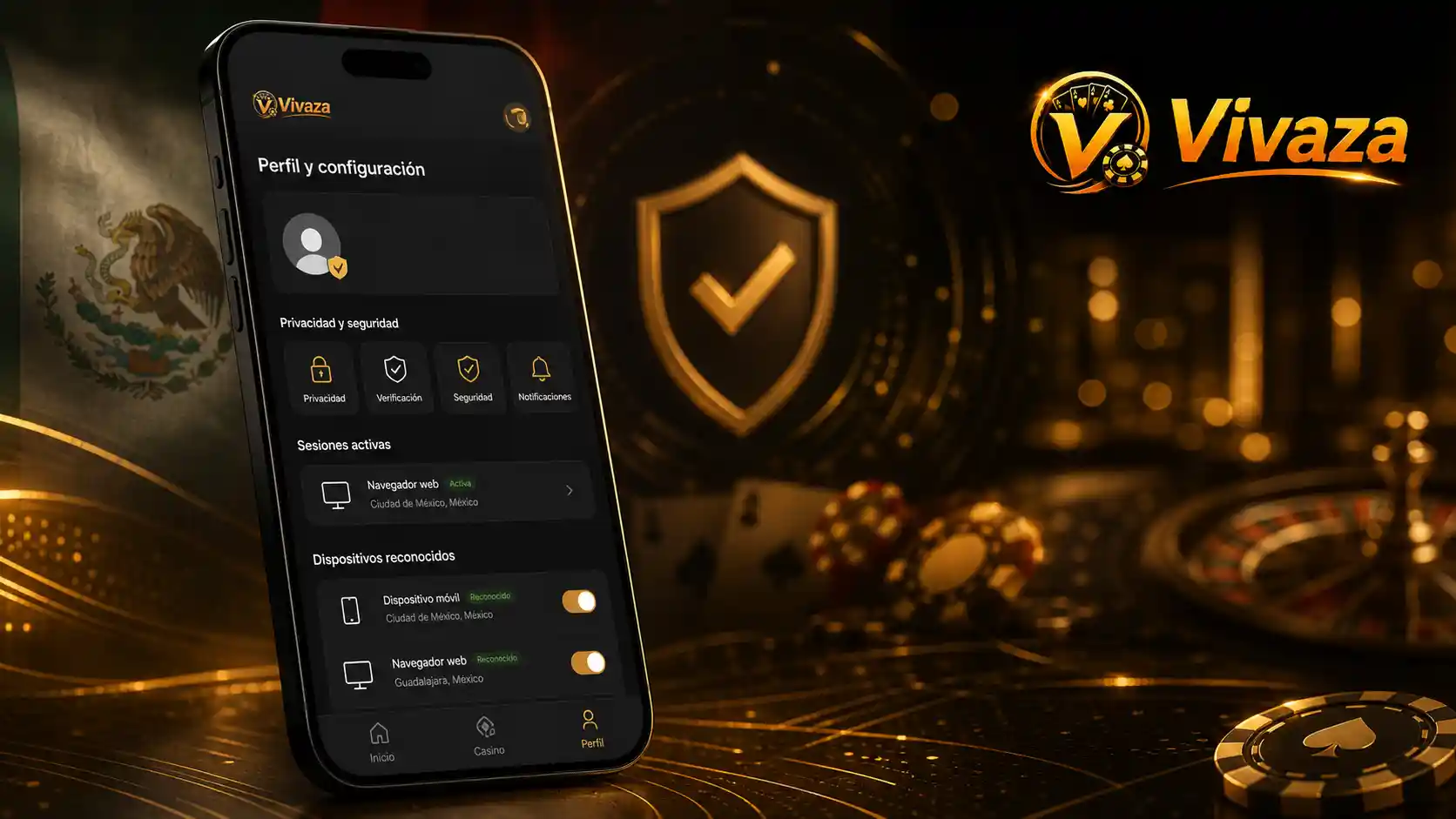
- Inicia sesión en Vivaza desde un dispositivo que reconozcas.
- Abre el menú de tu perfil o de configuración de cuenta.
- Busca opciones como Seguridad, Sesiones activas, Dispositivos o Actividad de inicio de sesión, si están disponibles.
- Revisa la lista de accesos y distingue el dispositivo actual de los que ya no utilizas o no reconoces.
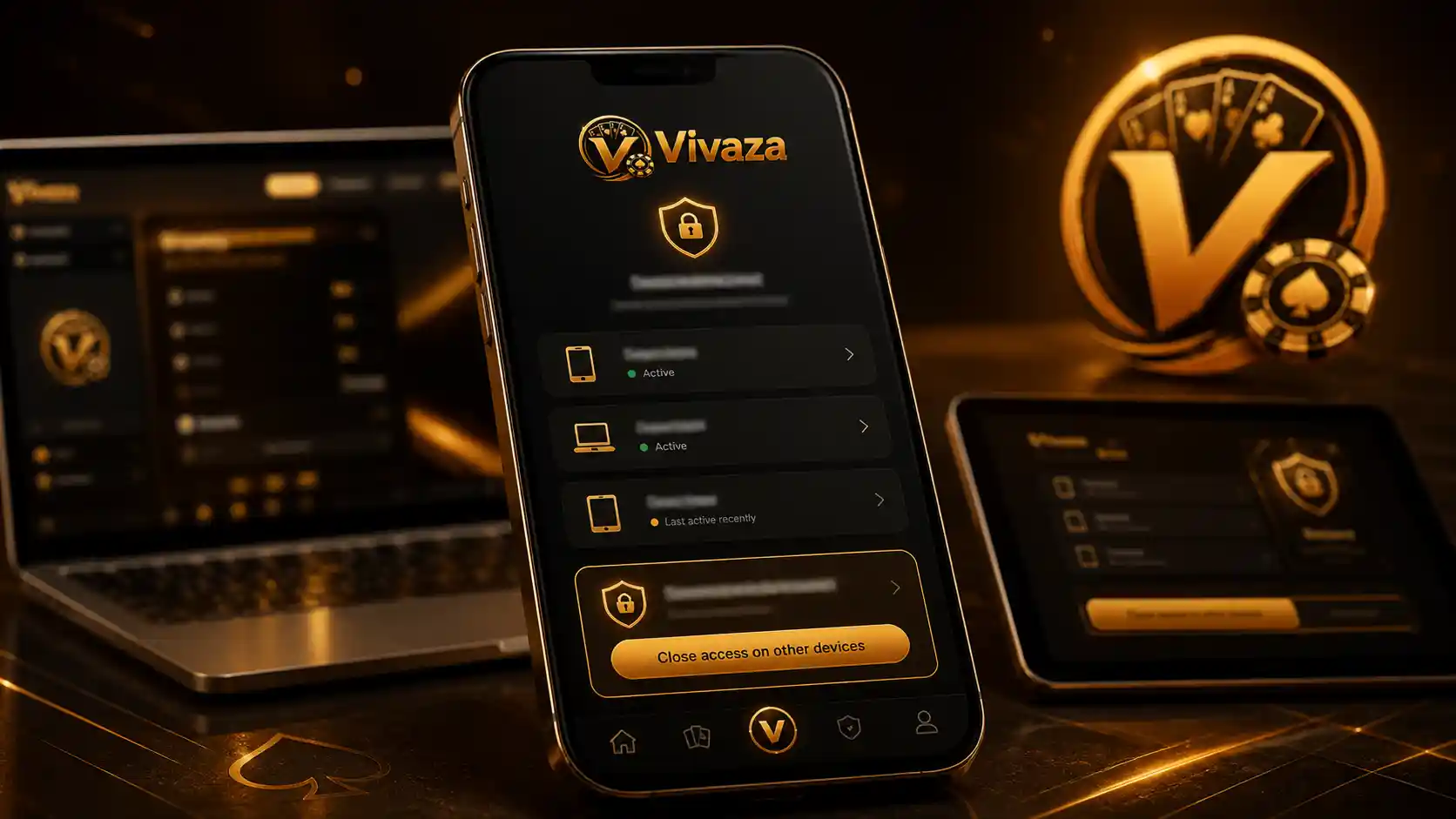
- Selecciona la opción para cerrar una sesión concreta o la alternativa para cerrar todas las demás sesiones, cuando aparezca.
- Confirma la acción y vuelve a entrar si Vivaza solicita una verificación.
Después de completar el proceso, actualiza la página o vuelve a abrir la aplicación. Comprueba que tu dispositivo siga siendo el único acceso que reconoces. Si la plataforma no muestra una lista de sesiones, no significa necesariamente que exista un acceso no autorizado: algunas versiones concentran esta función dentro de los ajustes de seguridad o no muestran el detalle de cada dispositivo.
Qué hacer si no puedes cerrar una sesión desconocida
Si no encuentras el botón o el acceso extraño vuelve a aparecer, cambia la contraseña desde la configuración de tu cuenta. Crea una contraseña nueva, exclusiva para Vivaza y distinta de las que utilizas en el correo electrónico o en otros servicios. No la compartas ni la guardes en dispositivos de otras personas.
- Revisa que el correo electrónico y el número de teléfono vinculados sean los tuyos.
- Comprueba que no haya cambios desconocidos en tu perfil o en las preferencias de la cuenta.
- Consulta si existe una opción de verificación adicional y actívala únicamente desde la cuenta oficial.
- Elimina contraseñas guardadas en navegadores de equipos que ya no controlas.
- Analiza tu teléfono o computadora si sospechas que otra persona tiene acceso al dispositivo.
Si tampoco puedes iniciar sesión, utiliza el procedimiento de recuperación disponible en Vivaza. Si acabas de crear la cuenta, la información sobre registro y acceso a la cuenta puede ayudarte a distinguir entre un problema de contraseña y un problema de sesión.
Cómo comprobar que tu cuenta quedó protegida
Una vez que cierres los accesos, realiza una revisión breve antes de continuar usando la cuenta:
- Confirma que la contraseña nueva funciona desde tu dispositivo de confianza.
- Verifica que tus datos de contacto no hayan sido modificados.
- Revisa la actividad reciente, si Vivaza muestra este apartado.
- Comprueba que no haya operaciones, cambios de configuración o solicitudes que no reconozcas.
- Cierra sesión al terminar si utilizaste un dispositivo público, laboral o prestado.
Si detectas una actividad que no realizaste, conserva capturas de pantalla y anota la fecha aproximada. Después, utiliza el canal de ayuda que Vivaza indique dentro de su sitio o aplicación y explica qué acceso o cambio no reconoces. No envíes tu contraseña ni códigos de seguridad por mensajes.
Preguntas frecuentes
¿Puedo cerrar todas las sesiones de Vivaza desde mi celular?
Depende de las funciones disponibles en la versión móvil y en tu cuenta. Revisa el perfil, la configuración y el apartado de seguridad; si aparece una opción para cerrar otras sesiones, confirma la acción desde el dispositivo que reconoces.
¿Qué hago si no reconozco uno de los dispositivos?
Cierra esa sesión si la opción está disponible, cambia la contraseña y revisa tus datos de contacto y actividad reciente. Si no puedes completar el proceso, utiliza el canal de ayuda indicado por Vivaza sin compartir credenciales.
¿Cerrar una sesión cambia mi saldo o mis datos?
Cerrar una sesión solo limita el acceso desde ese dispositivo. Aun así, conviene revisar la actividad de la cuenta para identificar posibles cambios que no hayas realizado.
¿Por qué una sesión puede seguir apareciendo después de cerrarla?
Puede tratarse de un retraso de actualización, de otra sesión iniciada con el mismo dispositivo o de una versión que muestra actividad anterior. Actualiza la cuenta, vuelve a iniciar sesión y cambia la contraseña si el acceso continúa sin ser reconocido.