
Para Vivaza completar registro sin errores, conviene revisar tus datos antes de enviar el formulario y seguir el orden que muestra la plataforma. En esta guía encontrarás qué preparar, cómo crear la cuenta desde el celular o una computadora y qué comprobar si el registro no termina correctamente.
Antes de iniciar el registro de Vivaza
Ten a la mano la información que normalmente solicita un formulario de cuenta: un correo electrónico al que tengas acceso, un número de celular activo y una contraseña nueva. Escribe los datos directamente, sin copiar espacios adicionales ni usar información que después no puedas comprobar.
- Usa una conexión estable para evitar que el formulario se reinicie.
- Confirma que estás entrando al sitio oficial de Vivaza antes de proporcionar información.
- Ten disponible el correo o celular que utilizarás para acceder a la cuenta.
- Lee las condiciones mostradas en pantalla antes de marcar las casillas correspondientes.
- Si eres mayor de edad y deseas utilizar servicios de apuestas o casino, verifica que cumples con los requisitos legales aplicables en México.
Si todavía no tienes una cuenta, puedes consultar nuestra guía para crear una cuenta y revisar los pasos básicos de alta.
Cómo completar el registro de Vivaza correctamente
El diseño del formulario puede cambiar según el dispositivo o las actualizaciones de la plataforma. Por eso, toma como referencia los campos que aparecen en pantalla y no introduzcas datos inventados para avanzar.

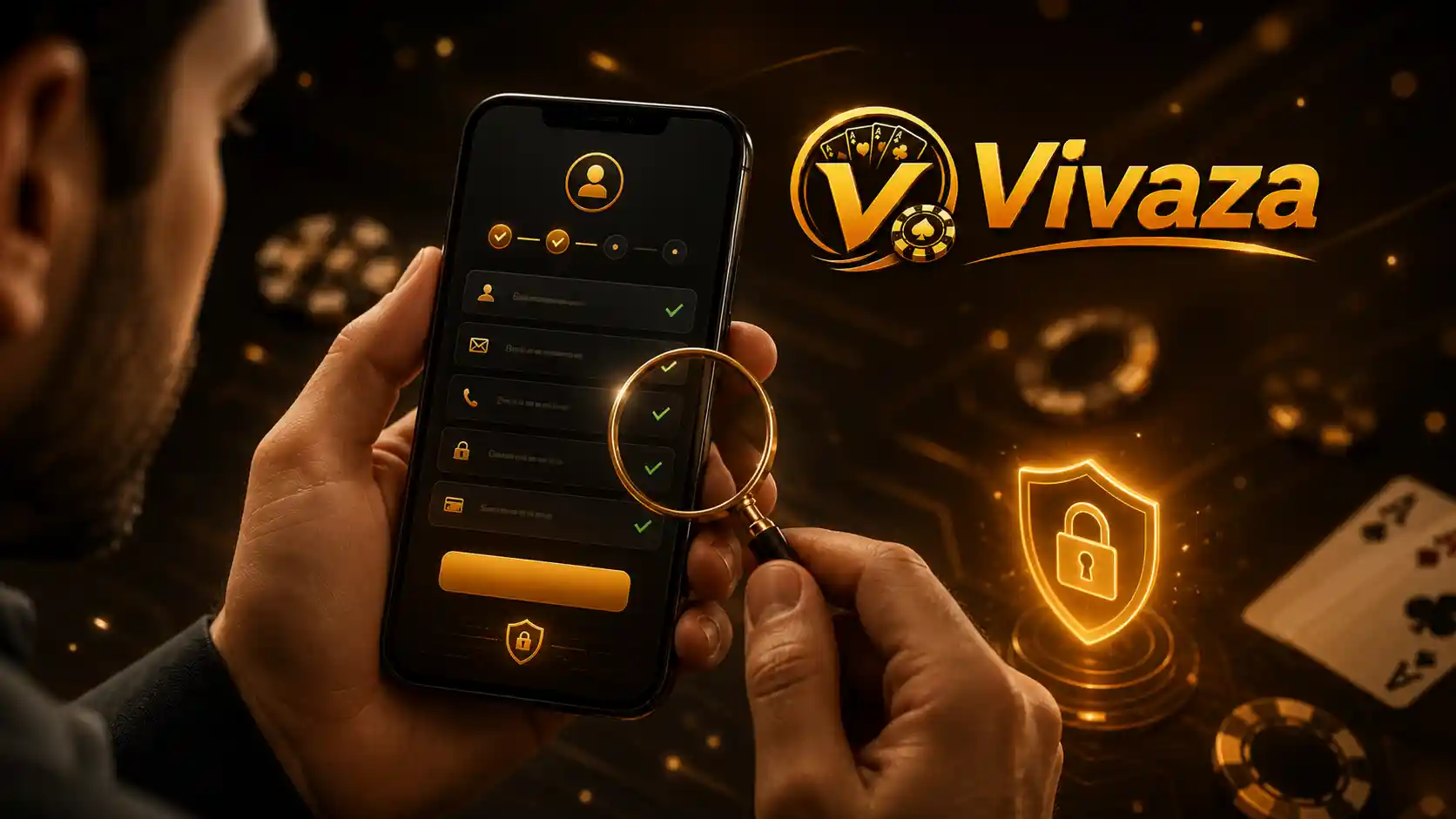
- Abre el formulario de registro. Selecciona la opción para registrarte desde la página de Vivaza. Si estás en un celular, comprueba que la página se haya cargado completa antes de empezar.
- Escribe tus datos personales. Introduce cada dato tal como se solicita. Revisa especialmente letras, acentos, números y el orden de nombres o apellidos cuando el formulario los separe.
- Agrega un correo y un celular válidos. Evita usar un contacto temporal o un número al que no tengas acceso, ya que podrías necesitarlo para confirmar la cuenta o recuperar el acceso.
- Crea una contraseña segura. Sigue las indicaciones que aparezcan junto al campo. No reutilices una contraseña importante de tu correo, banco u otro servicio.
- Revisa las casillas y condiciones. Marca únicamente las opciones que entiendas y que correspondan a tu decisión. No actives preferencias por error.
- Envía el formulario una sola vez. Después de pulsar el botón de registro, espera a que termine la carga. Hacer varios clics puede provocar duplicados o confusión sobre el estado de la solicitud.
Revisión final antes de enviar los datos
La mayoría de los errores se produce por una letra incorrecta en el correo, un teléfono incompleto o una contraseña que no coincide con los requisitos mostrados. Antes de enviar el registro, haz una revisión rápida de estos puntos:
- El correo no contiene espacios al principio o al final.
- El número de celular incluye los dígitos correctos y pertenece a tu línea.
- La contraseña coincide en los campos de contraseña y confirmación, si ambos aparecen.
- Las casillas obligatorias están completas, sin marcar opciones de manera automática.
- No aparece un mensaje de error debajo de ningún campo.
- La fecha de nacimiento y los datos personales son correctos, si se solicitan.
Una vez creada la cuenta, intenta acceder desde tu celular o desde el mismo dispositivo utilizado durante el alta. Si Vivaza solicita confirmar algún dato, completa ese paso antes de intentar usar otras funciones.
Errores frecuentes durante el registro de Vivaza
El formulario rechaza el correo electrónico
Comprueba que la dirección esté escrita completa y que el dominio sea correcto. Si ya habías comenzado un registro con ese correo, evita crear varias cuentas y prueba iniciar sesión o recuperar el acceso desde la opción disponible en la plataforma.
El número de celular no es aceptado
Revisa que no hayas añadido caracteres, espacios o un prefijo que el formulario no solicite. Si el número es correcto pero continúa rechazado, cierra y vuelve a abrir la página, o prueba con una conexión diferente sin cambiar tus datos.
La contraseña aparece como incorrecta
Lee los requisitos que muestra el campo de contraseña. Comprueba las mayúsculas, minúsculas y números, y desactiva temporalmente el bloqueo de mayúsculas si estás usando una computadora. No compartas la contraseña con otra persona.
El botón de registro no responde
Primero confirma que todos los campos obligatorios estén completos. Después, actualiza la página solo si no se muestra una confirmación de envío. También puedes cerrar pestañas duplicadas, borrar datos temporales del navegador o probar otro navegador actualizado.
La página se queda cargando
Una conexión inestable puede interrumpir el envío. Espera unos momentos y revisa si recibiste alguna confirmación por correo o si la cuenta aparece al intentar acceder. Evita pulsar varias veces el botón hasta saber si la solicitud se procesó.
Qué hacer después de completar el registro
Cuando el alta haya terminado, guarda tus datos de acceso de forma segura y revisa la información de tu cuenta. Antes de realizar depósitos, apuestas o jugar en el casino, confirma que tu perfil esté completo y que las opciones disponibles correspondan a tu ubicación y dispositivo.

Si tu objetivo es consultar las funciones de casino, puedes revisar la sección de juegos de casino. No realices ninguna operación financiera hasta verificar que el nombre, correo y demás datos del perfil sean correctos. Las opciones disponibles y cualquier requisito adicional deben confirmarse directamente dentro de tu cuenta de Vivaza.
Preguntas frecuentes sobre el registro de Vivaza
¿Puedo registrarme desde un celular?
Sí, puedes abrir el formulario desde un navegador móvil si la página se muestra correctamente. Utiliza una conexión estable, revisa cada campo antes de enviarlo y conserva el acceso al correo o celular utilizado.
¿Qué hago si ya envié el formulario y no recibí confirmación?
Revisa la bandeja de entrada, las carpetas de correo no deseado y el estado de la cuenta al intentar iniciar sesión. No crees otra cuenta de inmediato; si el problema continúa, utiliza el canal de ayuda indicado en la plataforma.
¿Puedo corregir mis datos después del registro?
Depende del tipo de información y de las opciones disponibles en tu cuenta. Revisa el perfil o la sección de configuración. Si un dato no puede modificarse, solicita orientación mediante el soporte de Vivaza antes de abrir una cuenta nueva.
¿Por qué conviene no crear varias cuentas?
Varias cuentas con el mismo correo, celular o datos pueden generar conflictos de acceso y dificultar la revisión del perfil. Si el primer intento falló, identifica el mensaje mostrado y corrige esa causa antes de volver a enviar el formulario.