
Antes de instalar Vivaza en un celular Android, conviene comprobar que el dispositivo cumple las condiciones básicas y que la descarga procede de una fuente confiable. En esta guía encontrarás una revisión práctica de la versión de Android, el almacenamiento, los permisos y la conexión, además de los pasos que puedes seguir si la instalación no comienza o aparece un error.
Qué debes revisar antes de instalar Vivaza en Android
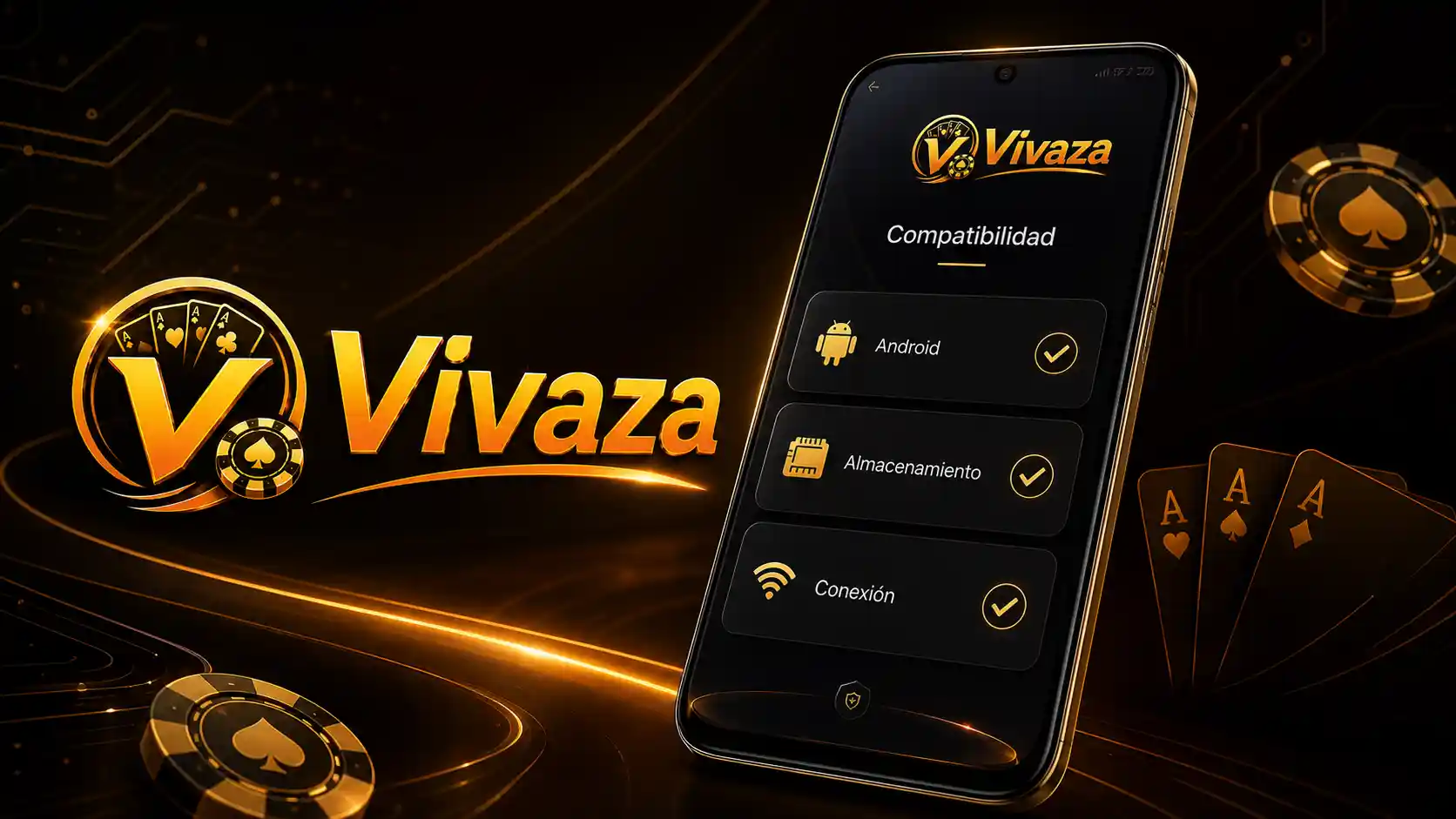
La compatibilidad puede depender del modelo del teléfono, la versión de Android y la forma en que se distribuye la aplicación. Como los requisitos específicos pueden cambiar, verifica siempre la información mostrada en el canal oficial de Vivaza antes de iniciar la descarga.
- Versión de Android: revisa que tu sistema esté actualizado y que sea compatible con la versión indicada para la aplicación.
- Espacio disponible: confirma que tengas almacenamiento suficiente para descargar e instalar el archivo, así como para las actualizaciones posteriores.
- Conexión estable: utiliza una red Wi-Fi o una conexión móvil confiable para evitar interrupciones durante la descarga.
- Permisos del dispositivo: comprueba las autorizaciones que Android solicite durante la instalación o el primer acceso.
- Estado del teléfono: cierra aplicaciones que no estés usando y reinicia el equipo si presenta lentitud o errores.
Cómo comprobar la versión de Android
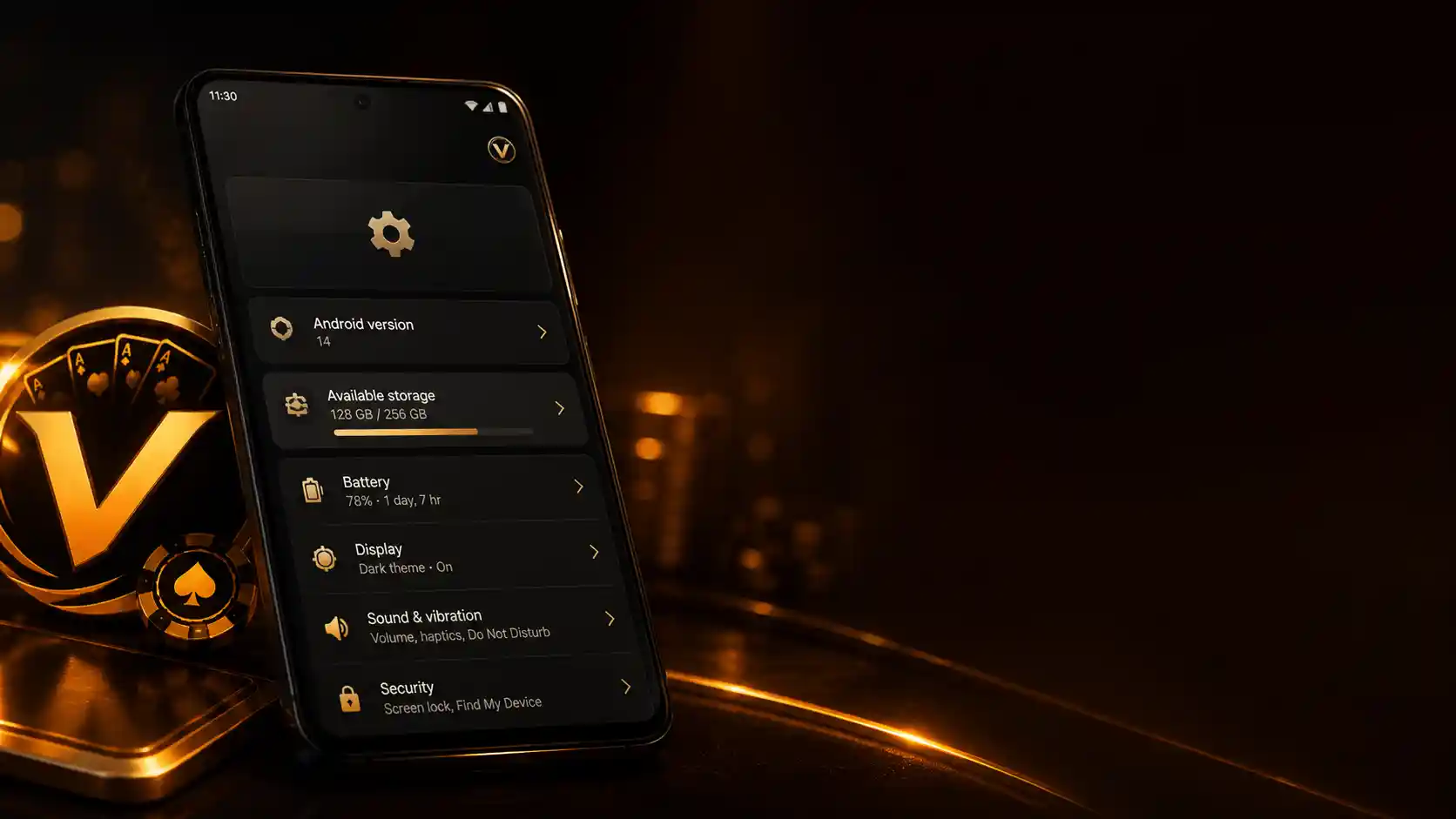
La ruta puede variar ligeramente según el fabricante del celular, pero normalmente puedes consultar la versión del sistema desde los ajustes del dispositivo.
- Abre Ajustes o Configuración en tu teléfono.
- Busca una sección como Acerca del teléfono, Información del dispositivo o una opción similar.
- Localiza el apartado que muestra la versión de Android.
- Compara esa información con los requisitos publicados en la página o canal de descarga de Vivaza.
- Si hay una actualización disponible, revisa sus detalles y realiza el proceso únicamente cuando el teléfono tenga suficiente batería y conexión.
No instales una versión que no corresponda con tu dispositivo solo porque el archivo esté disponible. Si la página de Vivaza no muestra requisitos concretos, utiliza la información de compatibilidad presentada durante la descarga y detén el proceso si Android indica que la aplicación no es compatible.
Cómo revisar el almacenamiento disponible
El espacio insuficiente es una de las causas más comunes de fallos al instalar aplicaciones. Para comprobarlo, entra en los ajustes de Android y abre el apartado de Almacenamiento. Ahí podrás ver cuánto espacio queda libre y qué tipos de archivos ocupan más memoria.
Si necesitas liberar espacio, elimina archivos duplicados, descargas que ya no utilices o aplicaciones innecesarias. Evita borrar documentos importantes sin revisarlos primero. También es recomendable dejar un margen adicional, ya que la instalación puede requerir más espacio temporal que el tamaño visible del archivo.
Si Android muestra un aviso de almacenamiento insuficiente, libera espacio y vuelve a descargar el archivo desde la fuente de Vivaza. No repitas la instalación muchas veces sin comprobar primero la memoria disponible.
Descargar e instalar Vivaza de forma segura
Cuando el teléfono cumple los requisitos, accede al canal de descarga indicado por Vivaza. Puedes consultar la información relacionada con el uso móvil en la sección de aplicación de Vivaza antes de elegir el método disponible para tu dispositivo.
- Abre el canal de descarga desde el navegador del teléfono.
- Lee las indicaciones de compatibilidad y confirma que corresponden a Android.
- Inicia la descarga y espera a que finalice por completo.
- Abre el archivo descargado solo si reconoces su origen y Android lo identifica correctamente.
- Revisa los permisos solicitados y acepta únicamente los que sean necesarios para continuar.
- Espera a que termine la instalación y abre Vivaza desde el acceso creado en el dispositivo.
Si Android bloquea una instalación procedente de fuera de su tienda habitual, no cambies la configuración de seguridad de manera automática. Primero confirma que el archivo proviene del canal oficial de Vivaza y revisa las instrucciones específicas del sitio. Evita enlaces compartidos en páginas desconocidas o archivos modificados.
Qué hacer si Vivaza no se puede instalar en Android
Un mensaje de error no siempre significa que el teléfono sea incompatible. Comprueba el problema en este orden:
La descarga no comienza
Verifica la conexión, revisa si el navegador tiene permiso para descargar archivos y confirma que exista espacio libre. Si la conexión se interrumpe, cancela el archivo incompleto y vuelve a acceder al canal de descarga de Vivaza.
Android indica que la aplicación no es compatible
Revisa nuevamente la versión del sistema y el modelo del teléfono. Si el equipo tiene una versión antigua de Android, busca actualizaciones oficiales del sistema. Cuando no exista una actualización compatible, no fuerces la instalación con archivos alternativos.
La instalación se detiene o aparece un error de paquete
El archivo puede estar incompleto, dañado o no corresponder al dispositivo. Elimina la descarga defectuosa, reinicia el teléfono y vuelve a obtener el archivo desde la fuente indicada por Vivaza. También comprueba que no exista una versión anterior que esté interfiriendo con el proceso.
La aplicación se instala, pero no abre
Reinicia el dispositivo, comprueba que Android esté actualizado y revisa los permisos desde los ajustes de aplicaciones. Si el problema continúa, desinstala la versión instalada, descarga nuevamente el archivo y consulta la información de soporte disponible en Vivaza.
Comprobación final después de la instalación
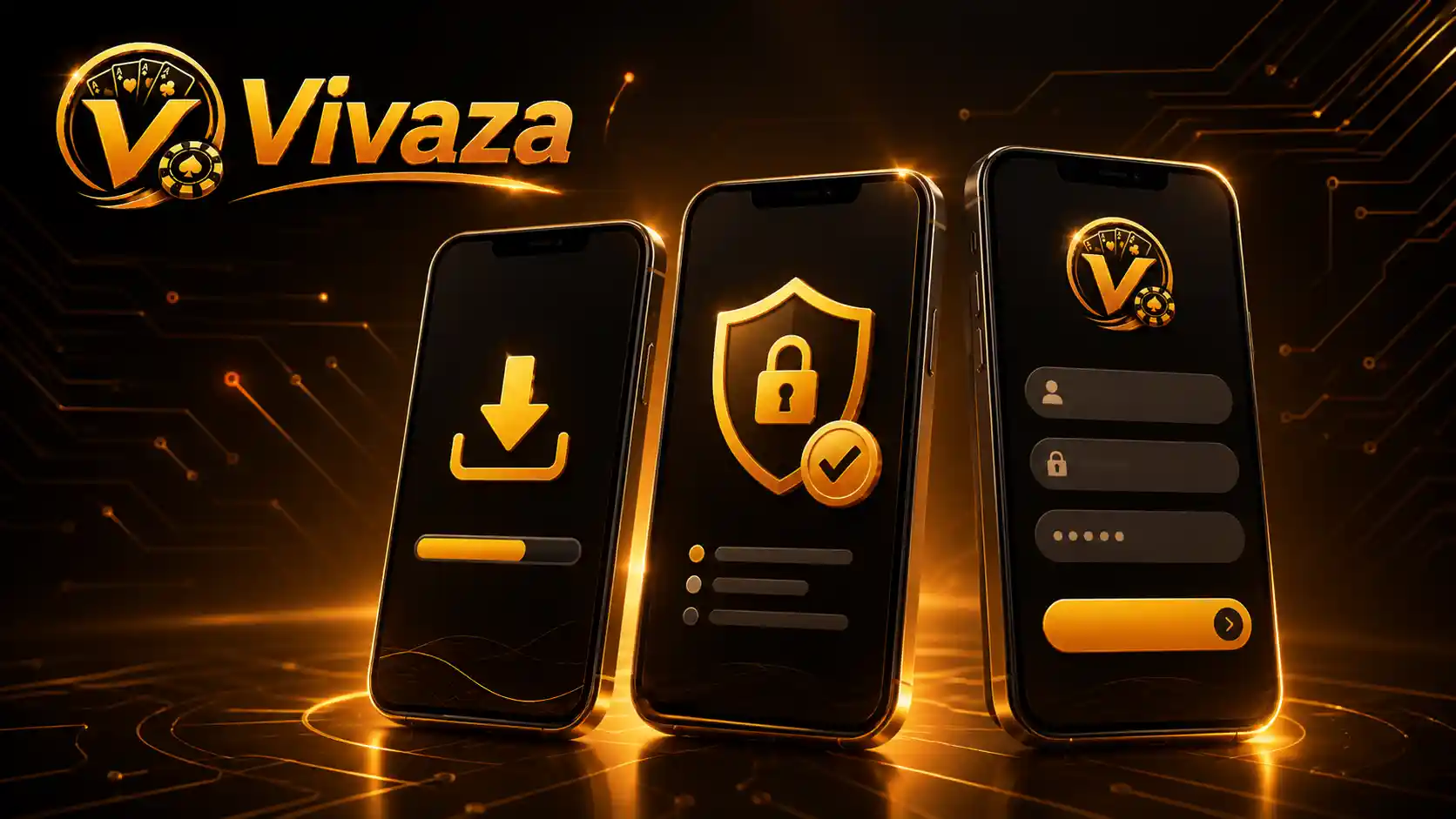
Una vez instalada Vivaza, abre la aplicación y confirma que la pantalla de acceso se carga correctamente. Si todavía no tienes una cuenta, puedes revisar la guía para crear una cuenta en Vivaza antes de intentar utilizar sus funciones.
- Comprueba que la aplicación se abra sin cerrarse de inmediato.
- Verifica que la conexión permanezca activa al cargar el contenido.
- Revisa que los permisos concedidos coincidan con lo que necesita la aplicación.
- Utiliza tus datos de acceso solo en el entorno legítimo de Vivaza.
- Si aparece un aviso de actualización, lee la información antes de instalarla.
Con esta revisión puedes detectar la mayoría de los obstáculos antes de instalar Vivaza en Android. Si el dispositivo cumple las condiciones y el archivo procede de una fuente verificada, el siguiente paso es seguir las instrucciones que se muestran en el propio canal de descarga.
Preguntas frecuentes
¿Dónde puedo consultar los requisitos exactos de Vivaza para Android?
Consulta el canal oficial de Vivaza utilizado para la descarga. Ahí deberían aparecer las condiciones de compatibilidad disponibles para la versión correspondiente.
¿Puedo instalar Vivaza si mi teléfono tiene poco espacio?
Es mejor liberar espacio antes de comenzar. Android puede necesitar memoria adicional para descargar, descomprimir e instalar la aplicación, además del espacio requerido por futuras actualizaciones.
¿Qué hago si Android bloquea el archivo de instalación?
Confirma primero el origen del archivo y revisa las instrucciones de Vivaza. No habilites opciones de seguridad ni instales archivos alternativos si no puedes verificar su procedencia.
¿La aplicación funciona en cualquier celular Android?
No necesariamente. La compatibilidad depende de la versión de Android, el modelo del dispositivo, el almacenamiento y los requisitos publicados para la aplicación.