
Si los juegos de Vivaza no terminan de cargar en la app, se quedan en una pantalla vacía o muestran un error, conviene revisar el problema paso a paso. La causa puede estar en la conexión, en los datos guardados de la aplicación, en una versión desactualizada o en el propio dispositivo. Esta guía explica qué comprobar antes de volver a abrir el juego y cómo distinguir un fallo de la app de un problema de acceso a la cuenta.
Qué revisar antes de intentar abrir otro juego
Primero cierra el juego y la app por completo. No basta con regresar a la pantalla principal del celular: abre la vista de aplicaciones recientes y desliza Vivaza para detenerla. Después, comprueba estos puntos:
- Que la conexión a internet sea estable y permita cargar otros sitios o aplicaciones.
- Que el celular tenga suficiente espacio libre para ejecutar la app correctamente.
- Que la fecha y la hora del dispositivo estén configuradas automáticamente.
- Que no haya una descarga, actualización o modo de ahorro de datos limitando la conexión.
- Que el problema ocurra con un solo juego o con todos los juegos disponibles.
Esta última comprobación ayuda a localizar el origen. Si únicamente falla un título, puede tratarse de una incidencia puntual de ese juego. Si ningún juego carga, es más probable que el problema esté relacionado con la app, la conexión o la sesión de usuario.
Cómo corregir la carga de juegos en la app de Vivaza
Sigue el orden indicado. Después de cada paso, vuelve a abrir la app y prueba el juego para comprobar si el problema se resolvió.
1. Cambia la conexión
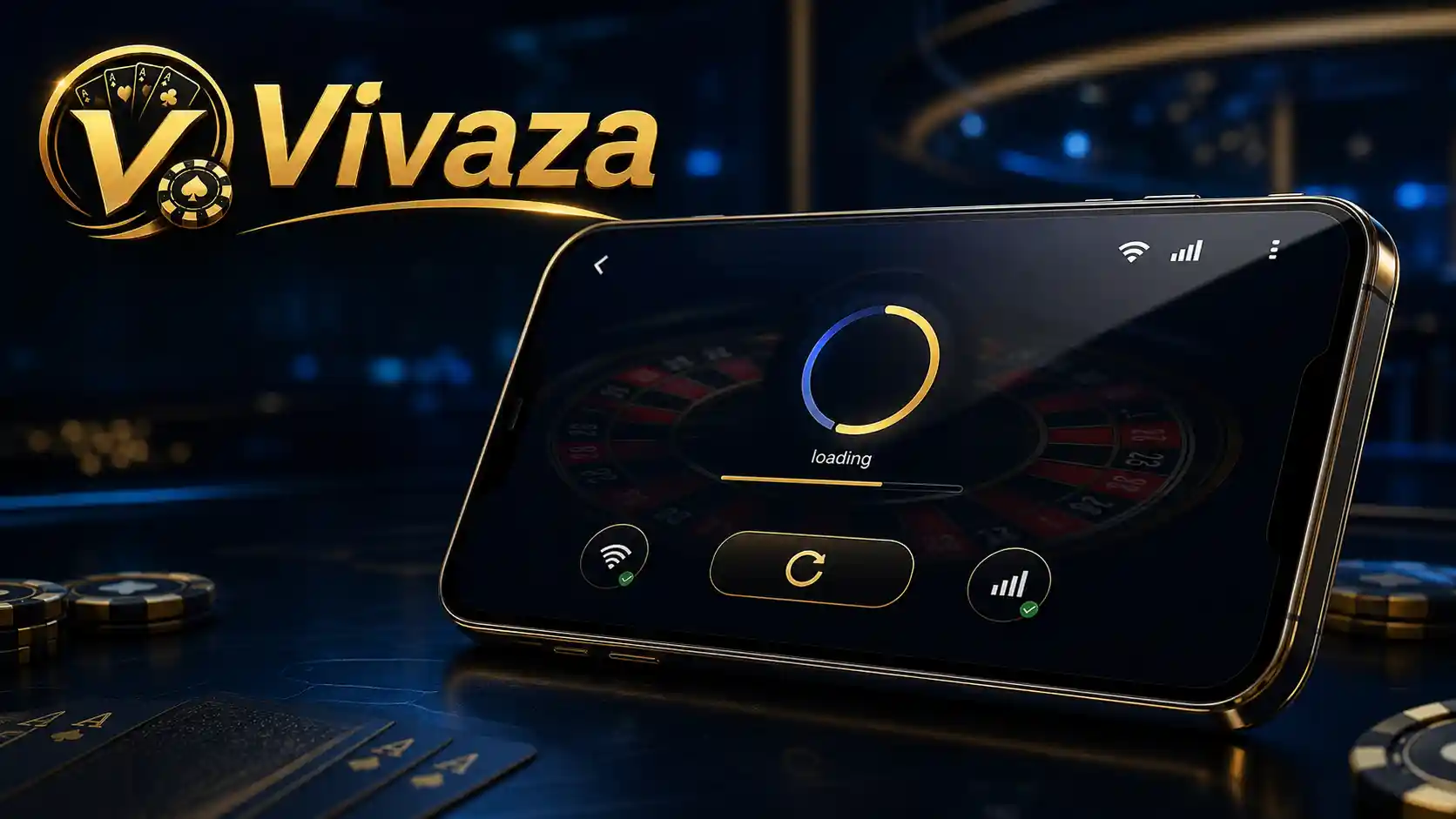
Si estás usando datos móviles, prueba una red Wi-Fi estable. Si ya estás conectado a Wi-Fi, desactívalo durante unos segundos y vuelve a activarlo o prueba otra red. Una señal débil puede permitir que la app abra el menú, pero no que cargue todos los elementos del juego.
También puedes activar el modo avión brevemente y desactivarlo después. Esta acción reinicia las conexiones del celular sin modificar la cuenta ni los datos de acceso. Evita realizar varias acciones dentro del juego mientras la pantalla sigue cargando, porque pueden producir sesiones incompletas.
2. Reinicia la app y el celular
Cierra Vivaza completamente, espera unos segundos y ábrela de nuevo. Si la pantalla continúa detenida, reinicia el celular. Este procedimiento libera recursos temporales y puede corregir un bloqueo de memoria que impida iniciar el contenido del juego.
Antes de volver a intentarlo, asegúrate de que ninguna otra aplicación esté consumiendo gran parte de la memoria o de la conexión. En celulares con poco espacio disponible, eliminar archivos temporales o aplicaciones que ya no utilizas también puede ayudar.
3. Comprueba si hay una actualización
Consulta la tienda de aplicaciones correspondiente al sistema de tu dispositivo y revisa si existe una versión más reciente de Vivaza. Una versión antigua puede presentar problemas de compatibilidad después de cambios en el contenido o en los requisitos técnicos.
Si instalas una actualización, espera a que termine por completo antes de abrir la app. Descarga únicamente desde el canal oficial que corresponda a tu dispositivo y evita archivos de instalación procedentes de páginas desconocidas.
Si todavía necesitas localizar el acceso móvil, puedes consultar la página sobre la app de Vivaza para revisar la información disponible antes de reinstalarla.
4. Limpia los datos temporales
En Android, normalmente puedes entrar en los ajustes del celular, abrir la sección de aplicaciones, seleccionar Vivaza y buscar la opción para limpiar la caché. Los nombres de los menús pueden cambiar según la marca y la versión del sistema.
Empieza por limpiar solo la caché. Si eliges borrar todos los datos de la app, es posible que tengas que iniciar sesión nuevamente y repetir algunas preferencias. No uses esta opción si no recuerdas tus datos de acceso o si tienes una sesión que necesitas conservar.
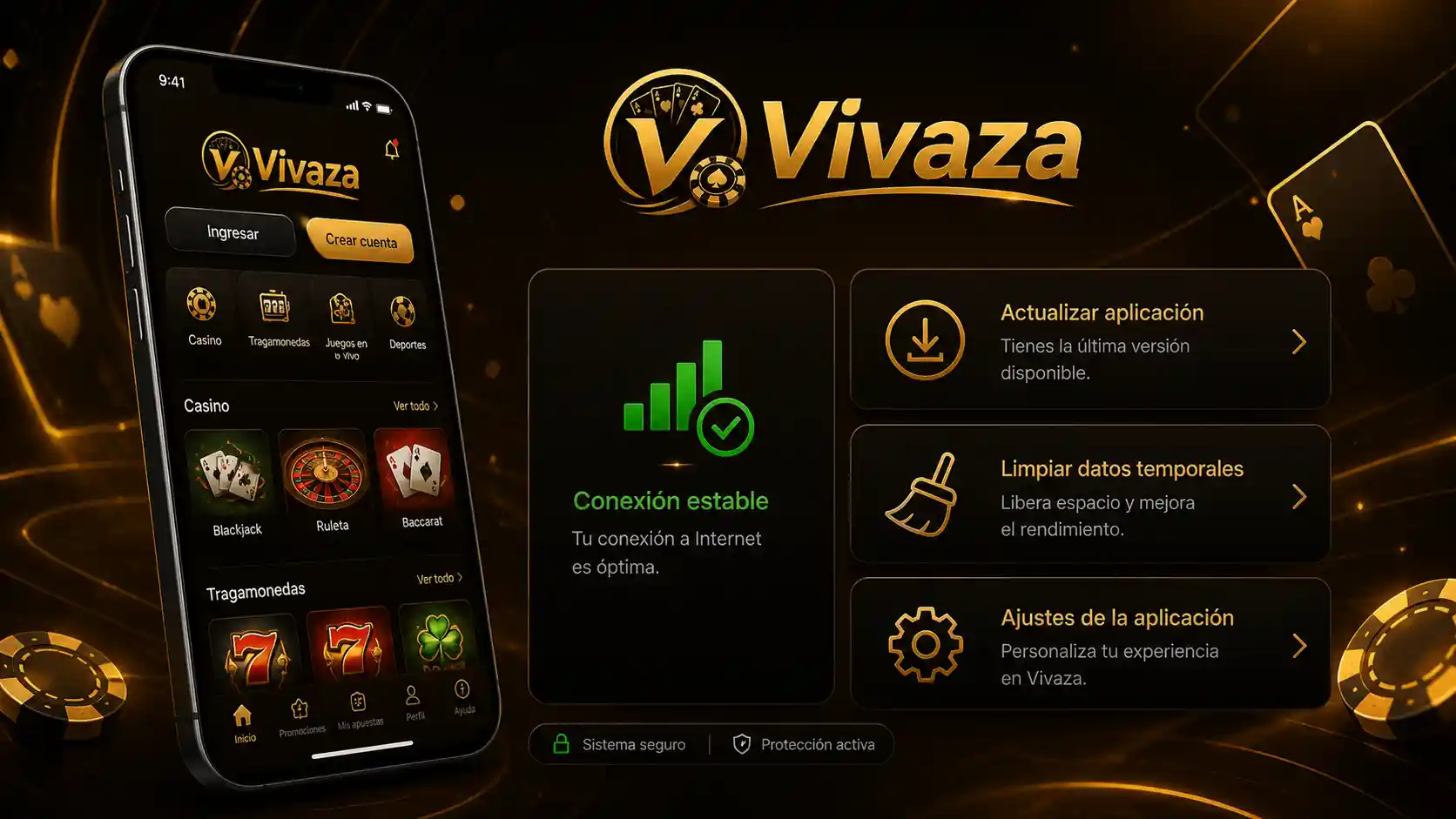
En iOS, el sistema no siempre muestra una opción independiente para limpiar la caché. En ese caso, cerrar la app, reiniciar el dispositivo o reinstalarla desde una fuente oficial puede cumplir una función similar.
5. Revisa el acceso a la cuenta
Cuando el juego depende de una sesión activa, una interrupción del acceso puede impedir que termine de cargar. Cierra sesión solo si puedes volver a entrar con seguridad y confirma que estás usando los datos correctos. Si no puedes acceder, primero intenta recuperar el acceso siguiendo el procedimiento disponible en la propia plataforma.
También conviene comprobar si el saldo, las promociones o la configuración de la cuenta aparecen con normalidad. Si el problema está limitado a una sección concreta, no repitas depósitos, retiros o apuestas mientras la pantalla no confirme que la acción terminó correctamente.
Qué hacer si el juego sigue sin cargar
Si la app abre, pero los juegos continúan detenidos después de revisar la conexión, la actualización y la caché, prueba una reinstalación. Antes de hacerlo, confirma que recuerdas tus datos de acceso y que cualquier información necesaria para entrar a la cuenta está disponible.
- Desinstala la app desde los ajustes del celular.
- Reinicia el dispositivo si el sistema lo solicita.
- Instala nuevamente la versión disponible desde el canal oficial.
- Inicia sesión y prueba primero un juego diferente al que fallaba.
Si la reinstalación no cambia el resultado, utiliza temporalmente el acceso móvil desde el navegador, cuando esté disponible, para comprobar si el problema pertenece exclusivamente a la app. También puedes revisar la sección de juegos de casino para encontrar el acceso correspondiente al contenido que quieres abrir.
Cuándo conviene pedir ayuda
Solicita asistencia si el error aparece de forma constante, si no puedes iniciar sesión después de reinstalar, si la app se cierra sola o si una operación de cuenta quedó sin confirmación. Para que la revisión sea más rápida, anota el modelo del celular, el sistema operativo, el tipo de conexión, el momento en que comenzó el fallo y si ocurre con un juego o con todos.
Una captura de pantalla del mensaje de error también puede ser útil. No compartas contraseñas, códigos de verificación ni datos completos de pago. Si el problema apareció después de una acción financiera, verifica primero el estado de la operación dentro de la cuenta y evita repetirla hasta tener una confirmación clara.
Preguntas frecuentes
¿Por qué un juego de Vivaza se queda cargando?
Puede deberse a una conexión inestable, una sesión interrumpida, datos temporales dañados, una versión desactualizada o un problema puntual del juego. Comparar si otros juegos cargan ayuda a identificar la causa.
¿Borrar la caché elimina mi cuenta?
Limpiar la caché normalmente elimina archivos temporales, no la cuenta. Borrar todos los datos de la aplicación sí puede cerrar la sesión y restablecer configuraciones, por lo que debes asegurarte de recordar cómo volver a entrar.
¿Qué hago si solo falla un juego?
Cierra la app, prueba otro juego y vuelve a intentarlo más tarde. Si los demás títulos funcionan y el mismo juego sigue detenido, registra el mensaje que aparece y solicita asistencia sin repetir operaciones dentro de la pantalla bloqueada.
¿Reinstalar la app es seguro?
Puede ser una medida útil cuando la instalación está dañada, siempre que utilices un canal oficial y tengas disponibles tus datos de acceso. La reinstalación no sustituye la revisión del estado de la cuenta ni confirma por sí sola que una operación pendiente haya terminado.
¿Qué información debo enviar al soporte?
Indica el modelo del dispositivo, el sistema operativo, la conexión utilizada, la versión de la app si aparece en el celular, el juego afectado y el mensaje exacto del error. Nunca envíes tu contraseña ni códigos de seguridad.