
Si buscas Vivaza descargar app desde una conexión segura, el primer paso no es instalar cualquier archivo, sino confirmar que la descarga proviene de un canal oficial y que tu celular está conectado a una red confiable. En esta guía encontrarás un proceso práctico para acceder a la aplicación, revisar la seguridad de la conexión, instalarla y resolver los problemas más comunes sin exponer los datos de tu cuenta.
La disponibilidad del formato de la app, el sistema operativo compatible y el método de instalación pueden variar. Por eso, utiliza únicamente las indicaciones que aparezcan en el sitio oficial de Vivaza o dentro de tu cuenta. Puedes consultar la página de la app de Vivaza para identificar el acceso móvil disponible antes de comenzar.
Antes de descargar: prepara una conexión confiable
Una conexión segura ayuda a reducir el riesgo de que el archivo sea sustituido, de que tus datos queden expuestos o de que la descarga se interrumpa. Para una instalación más controlada, revisa estos puntos:
- Prefiere tu red móvil o una red Wi-Fi privada protegida con contraseña.
- Evita descargar la aplicación desde Wi-Fi público, especialmente si no conoces quién administra la red.
- Comprueba que el navegador muestre la dirección correcta del sitio y una conexión HTTPS.
- No abras enlaces recibidos por mensajes, anuncios emergentes o correos si no puedes confirmar su origen.
- Actualiza el sistema operativo y el navegador del celular antes de iniciar el proceso.
- Deja espacio libre suficiente para la instalación y mantén la batería con carga.
Si estás usando una red pública, espera hasta tener una conexión privada. No es recomendable introducir usuario, contraseña o datos de pago mientras el celular está conectado a una red que no controlas.
Cómo localizar el acceso correcto de Vivaza
La forma segura de empezar es entrar manualmente al sitio oficial de Vivaza desde el navegador, en lugar de buscar archivos de instalación en páginas de terceros. Desde allí, busca el acceso móvil que corresponda a tu dispositivo. El botón o la ruta pueden cambiar según el sistema operativo y la configuración vigente del sitio.
- Abre el navegador del celular y escribe directamente la dirección oficial de Vivaza.
- Revisa que el dominio esté escrito correctamente y que la página utilice HTTPS.
- Busca la sección relacionada con la aplicación, el acceso móvil o la descarga.
- Comprueba si el sitio dirige a una tienda oficial o proporciona instrucciones específicas para tu sistema.
- Lee las indicaciones antes de aceptar cualquier descarga o permiso.
No descargues una versión presentada como “modificada”, “premium” o “sin restricciones”. Las páginas que prometen funciones no confirmadas, recompensas extraordinarias o accesos especiales pueden intentar obtener tus credenciales o instalar software no deseado.
Instalación en el celular: qué debes comprobar
Si utilizas Android
En Android, la opción más controlada es utilizar la tienda oficial o el canal que Vivaza indique expresamente. Antes de instalar, verifica el nombre de la aplicación, el desarrollador y la dirección desde la que se inicia el proceso. Si el celular solicita habilitar instalaciones desde fuentes desconocidas para abrir un archivo, detente y confirma primero que esa instrucción proviene de un canal oficial.
Un archivo APK descargado desde un foro, un acortador de enlaces o una página que imita a Vivaza no debe considerarse seguro solo porque usa el nombre de la marca. Si no puedes verificar su procedencia, elimínalo y vuelve al sitio oficial.
Si utilizas iPhone
En iPhone, busca la aplicación mediante la tienda oficial o sigue exclusivamente el procedimiento indicado por Vivaza. Comprueba que la ficha corresponda a la marca y revisa los permisos solicitados antes de confirmar. No instales perfiles, certificados o configuraciones adicionales si no están claramente explicados en el canal oficial.
Cuando la aplicación no aparece en la tienda, no sustituyas el proceso con una descarga de terceros. Puede tratarse de una limitación regional, un cambio de disponibilidad o una modalidad de acceso móvil mediante navegador. En ese caso, consulta las instrucciones actualizadas de Vivaza.
Después de instalar la app de Vivaza
Una vez finalizada la instalación, realiza una comprobación breve antes de iniciar operaciones en la cuenta:
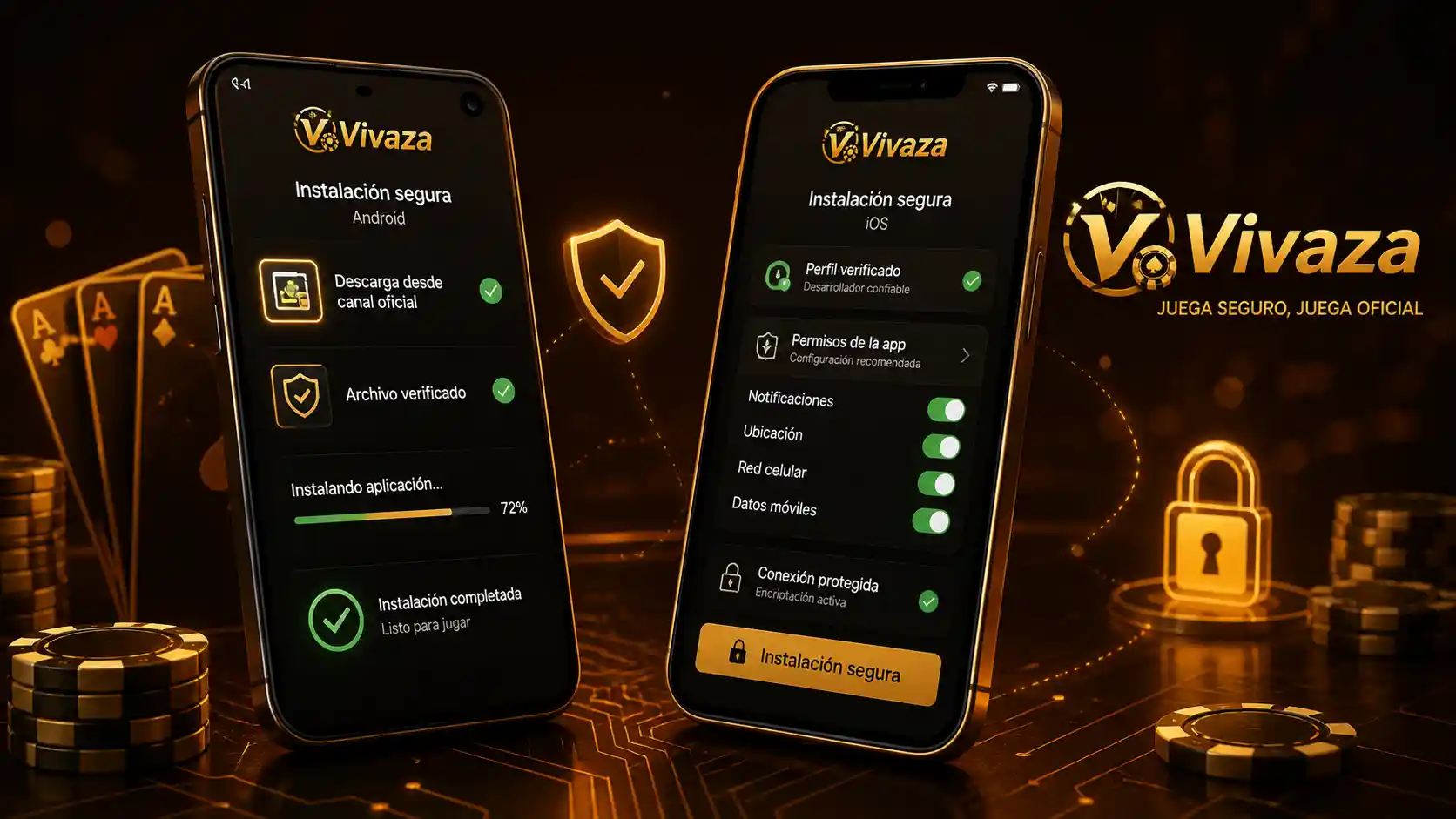
- Abre la aplicación desde el icono instalado y no desde un archivo descargado.
- Confirma que la pantalla de acceso corresponde a Vivaza y que la conexión sigue siendo HTTPS cuando se muestre en el navegador.
- Instala las actualizaciones disponibles desde el canal oficial.
- Revisa los permisos del sistema y desactiva los que no sean necesarios para el funcionamiento.
- Activa un bloqueo de pantalla en el celular para evitar accesos no autorizados.
- Cierra la sesión si compartes el dispositivo con otra persona.
Si todavía no tienes una cuenta, puedes revisar la guía para crear una cuenta y completar ese proceso desde una conexión privada. Si ya estás registrado, utiliza la página de acceso a la cuenta si necesitas comprobar tus datos antes de entrar desde la app.
Una descarga segura depende tanto de la fuente del archivo como de la red utilizada, el estado del celular y la protección de tus credenciales.
Qué hacer si la descarga o instalación no funciona
Los fallos durante la descarga no siempre significan que exista un problema con la cuenta. Revisa el origen del error en este orden:
- La página no carga: cambia de red, revisa la dirección del sitio y evita continuar si el navegador muestra una advertencia de seguridad.
- La descarga se detiene: comprueba el espacio disponible, la estabilidad de la conexión y si el sistema bloqueó la descarga.
- El archivo no se instala: confirma que sea compatible con el dispositivo y que proceda de un canal autorizado. No desactives las protecciones del celular para forzar la instalación.
- La app no aparece después de instalarla: revisa el menú de aplicaciones, reinicia el dispositivo y comprueba si la instalación terminó correctamente.
- No puedes iniciar sesión: verifica usuario y contraseña, revisa que no haya errores de escritura y utiliza el procedimiento oficial de recuperación si es necesario.
- La aplicación solicita permisos inusuales: cancela la instalación o elimina la app si no puedes confirmar por qué necesita esos permisos.
Si descargaste un archivo desde una fuente dudosa, no introduzcas tus datos en la aplicación. Elimínalo, ejecuta una revisión de seguridad del dispositivo y vuelve a iniciar el proceso desde el canal oficial de Vivaza.
Recomendaciones para usar Vivaza desde el móvil
Mantén la aplicación y el sistema operativo actualizados, evita guardar la contraseña en dispositivos compartidos y no envíes códigos de acceso a otras personas. También conviene revisar la dirección de la página cada vez que accedas desde un enlace nuevo. Si una oferta, un aviso o una pantalla de inicio de sesión parece diferente, cierra la ventana y vuelve a entrar desde el sitio oficial.
Antes de realizar cualquier operación dentro de la cuenta, confirma que estás utilizando el perfil correcto y que la sesión se abrió en el canal legítimo. Estas comprobaciones son especialmente útiles cuando alternas entre el navegador y la aplicación móvil.
Preguntas frecuentes
¿Dónde puedo descargar la app de Vivaza?
Debes localizar el acceso desde el sitio oficial de Vivaza y seguir el canal que indique para tu dispositivo. Evita APK, instaladores o enlaces publicados en páginas de terceros que no puedas verificar.
¿Es seguro descargar la aplicación usando Wi-Fi público?
Lo más recomendable es utilizar una red privada o tus datos móviles. Si la red es pública, espera para descargar o iniciar sesión hasta conectarte a una conexión que controles.
¿Qué hago si el celular bloquea la instalación?
No desactives las protecciones automáticamente. Comprueba la compatibilidad del dispositivo y confirma que el archivo o enlace provenga del canal oficial de Vivaza. Si la fuente no puede verificarse, no continúes.
¿Puedo usar Vivaza sin instalar una aplicación?
La disponibilidad del acceso mediante navegador depende de las opciones vigentes de Vivaza. Revisa el sitio oficial para saber qué modalidad móvil está disponible en tu dispositivo.
¿Cómo sé que estoy en la pantalla de acceso correcta?
Verifica la dirección del sitio, la conexión HTTPS y que no existan cambios extraños en el nombre o el diseño. Nunca introduzcas tus credenciales si llegaste mediante un enlace sospechoso.