
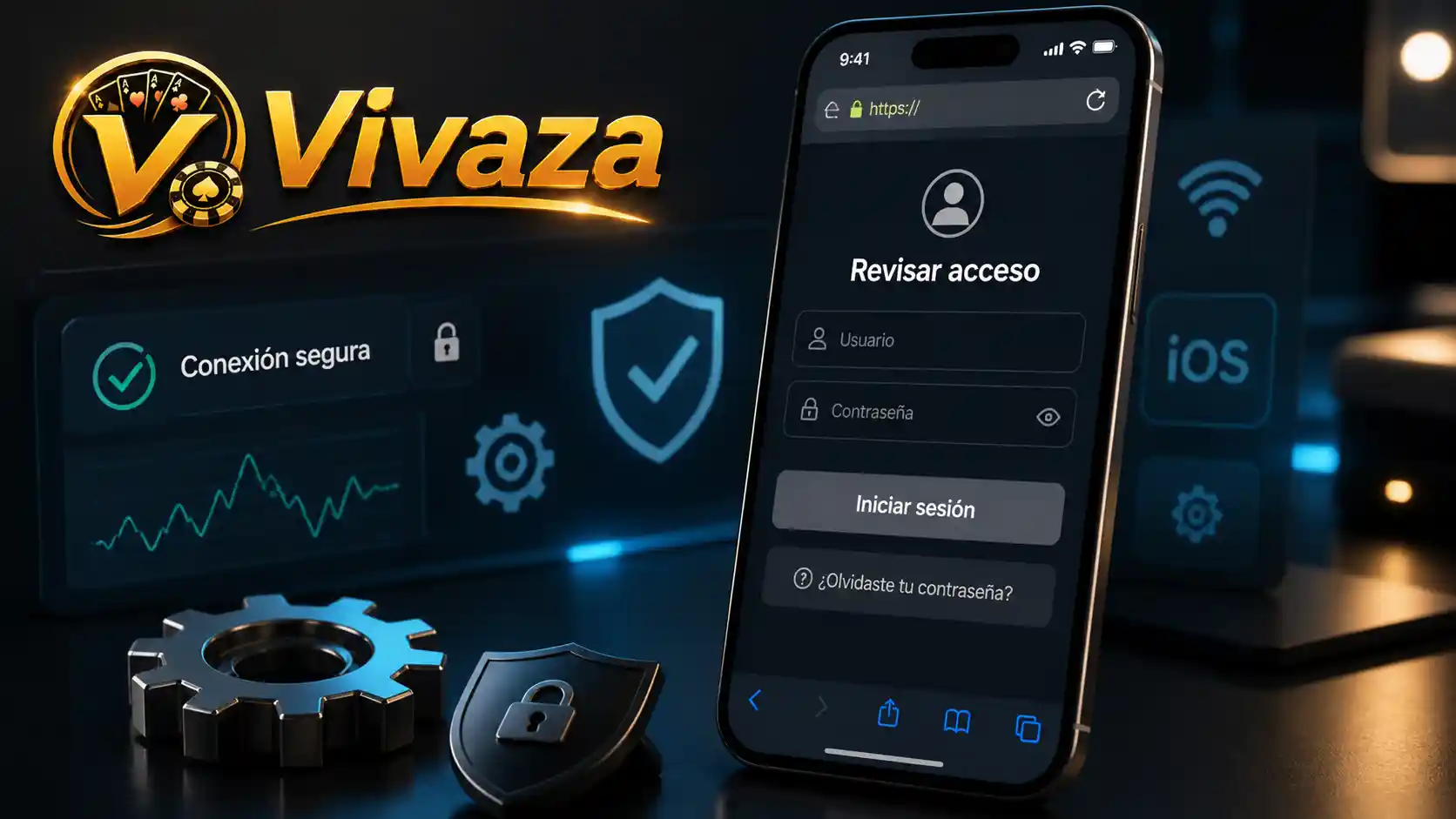
Para hacer Vivaza iniciar sesión desde iOS, abre el acceso oficial desde tu iPhone o iPad, introduce los datos de tu cuenta y comprueba que la página haya cargado correctamente. Esta guía explica el proceso desde el navegador, qué revisar antes de entrar y qué hacer si el acceso no funciona.
Antes de iniciar sesión en Vivaza desde un dispositivo iOS
Ten a mano el correo electrónico, nombre de usuario o dato que utilizaste al crear la cuenta, junto con tu contraseña. También conviene revisar estos puntos antes de abrir la página:
- Utiliza una conexión estable de Wi-Fi o datos móviles.
- Comprueba que estás entrando en el sitio oficial de Vivaza y no en una página guardada con una dirección desactualizada.
- Verifica que tu navegador esté actualizado y que JavaScript y las cookies no estén bloqueados.
- Si usas un iPhone compartido, evita guardar la contraseña en el dispositivo.
Si todavía no tienes una cuenta, primero puedes consultar la guía para crear una cuenta y completar el registro antes de intentar acceder.
Cómo hacer Vivaza iniciar sesión desde iOS
El acceso puede realizarse desde el navegador móvil cuando la página de Vivaza está disponible para dispositivos iOS. Sigue este orden para evitar errores de carga o de autenticación:
- Abre el navegador de tu iPhone o iPad.
- Accede directamente al sitio oficial de Vivaza o utiliza un marcador que hayas comprobado previamente.
- Busca el botón o enlace de acceso a la cuenta. Su posición puede variar según la versión móvil de la página.
- Escribe tu correo electrónico, nombre de usuario o la información solicitada.
- Introduce la contraseña con cuidado. En iOS, la función de mayúsculas automáticas puede cambiar una letra si escribes manualmente.
- Revisa los datos antes de confirmar el formulario.
- Cuando el acceso termine, comprueba que aparezca tu cuenta y que puedas navegar por las secciones que necesitas.
Si el navegador ofrece completar los datos automáticamente, revisa que la información corresponda a tu cuenta actual. Un registro antiguo o una contraseña guardada incorrecta puede provocar varios intentos fallidos.

Qué comprobar después de entrar
Una vez dentro de Vivaza, no cierres la página inmediatamente. Confirma que la sesión se haya abierto de forma completa y que el saldo, el perfil o las funciones de la cuenta se muestren sin mensajes de error. Si tu objetivo es usar el casino, puedes consultar la sección de juegos de casino después de confirmar el acceso.
También es recomendable revisar si el sitio solicita alguna confirmación adicional. No introduzcas datos personales en ventanas que aparezcan fuera del dominio oficial ni compartas tu contraseña por mensajes o llamadas. Si el dispositivo no es tuyo, cierra la sesión al terminar y elimina los datos guardados en el navegador.
Si no puedes iniciar sesión desde tu iPhone o iPad
Un problema de acceso no siempre significa que la cuenta esté bloqueada. La causa puede estar en los datos introducidos, en el navegador o en la conexión. Haz las comprobaciones siguientes en este orden:
1. Revisa el usuario y la contraseña
Comprueba que no haya espacios antes o después del correo o nombre de usuario. Si copias la contraseña desde otra aplicación, asegúrate de no incluir un espacio adicional. Escribe los datos manualmente una vez y verifica las mayúsculas, minúsculas y caracteres especiales.
2. Comprueba la conexión y vuelve a cargar
Cambia temporalmente entre Wi-Fi y datos móviles para descartar una conexión inestable. Después, cierra la pestaña, vuelve a abrir el navegador y accede de nuevo desde la dirección oficial. Evita intentar repetidamente si la página muestra un aviso de seguridad o de mantenimiento.

3. Limpia los datos del navegador
Una caché antigua o una cookie dañada puede impedir que el formulario se complete. En la configuración del navegador, busca las opciones para borrar los datos de navegación y vuelve a abrir el sitio. Ten presente que esta acción puede cerrar otras sesiones guardadas.
4. Prueba una ventana privada
Una pestaña privada permite comprobar si una extensión, una cookie o una sesión anterior está interfiriendo con el acceso. Si el inicio funciona allí, revisa la configuración normal del navegador antes de continuar usando la cuenta.
5. Utiliza la recuperación de acceso
Si no recuerdas la contraseña, utiliza únicamente la opción de recuperación que aparezca en la página oficial de Vivaza. Sigue las instrucciones mostradas y revisa también las carpetas de correo no deseado o promociones si esperas un mensaje de recuperación.
Acceso desde Safari y uso móvil
Desde iOS, el acceso puede verse diferente según el tamaño de la pantalla, la orientación del dispositivo y la versión del navegador. Si algún botón queda fuera de la pantalla, desplázate verticalmente o cambia la orientación del iPhone. No pulses varias veces el botón de acceso mientras la página está cargando, porque pueden generarse solicitudes duplicadas.
Si Vivaza dispone de una opción móvil o una aplicación oficial para tu dispositivo, comprueba primero la información publicada dentro del sitio oficial. Puedes consultar la página general de acceso móvil y aplicación para identificar el método disponible, pero no instales archivos desde fuentes desconocidas ni desde enlaces compartidos en redes sociales.
Buenas prácticas para mantener el acceso
- Usa una contraseña exclusiva para tu cuenta y no la compartas.
- Mantén actualizado iOS y el navegador del dispositivo.
- Evita iniciar sesión en redes Wi-Fi públicas cuando vayas a consultar información sensible.
- Cierra la sesión si utilizas un iPad familiar o un iPhone prestado.
- Guarda la dirección oficial en lugar de acceder desde anuncios o enlaces no verificados.
Con estos pasos, el acceso desde iOS resulta más sencillo de revisar y menos propenso a errores. Si el problema continúa después de comprobar los datos, el navegador y la conexión, consulta los canales oficiales de Vivaza para recibir indicaciones específicas sobre tu cuenta.
Preguntas frecuentes
¿Puedo iniciar sesión en Vivaza desde un iPhone?
Sí, puedes intentar acceder desde el navegador de tu iPhone utilizando el sitio oficial de Vivaza. La disponibilidad de determinadas funciones puede depender de la versión móvil activa y de la configuración de tu dispositivo.
¿Qué hago si olvidé mi contraseña de Vivaza?
Selecciona la opción de recuperación de acceso que aparezca en la página oficial y sigue las instrucciones. Revisa que el correo utilizado corresponda a la cuenta y comprueba la carpeta de correo no deseado.
¿Por qué la página de acceso no carga correctamente en iOS?
Puede deberse a una conexión inestable, datos almacenados en el navegador, una versión desactualizada o una incidencia temporal. Prueba otra conexión, actualiza el navegador, borra la caché o utiliza una pestaña privada.
¿Es necesario instalar una aplicación para acceder desde iOS?
No necesariamente. El acceso puede estar disponible desde el navegador móvil, mientras que cualquier aplicación oficial debe verificarse directamente en la información publicada por Vivaza. Evita instalar archivos procedentes de fuentes no confirmadas.
¿Cómo sé que la sesión se abrió correctamente?
Después de confirmar el formulario, comprueba que aparezca tu perfil o el área privada de la cuenta y que puedas navegar sin que vuelva a mostrarse el formulario de acceso.