
Si quieres revisar los permisos de acceso de Vivaza en Android, puedes hacerlo desde la configuración del celular, sin depender únicamente de las opciones visibles dentro de la aplicación. Esta revisión sirve para comprobar qué funciones están autorizadas, retirar permisos que ya no necesites y resolver problemas de acceso relacionados con la app.
Los nombres de los menús pueden cambiar ligeramente según la marca del teléfono y la versión de Android. Antes de modificar cualquier ajuste, verifica que estás revisando la aplicación oficial de Vivaza y no otra app con un nombre similar. Si todavía no la tienes instalada, consulta la guía sobre la aplicación móvil para conocer el acceso correspondiente.
Qué debes comprobar antes de revisar los permisos
Ten a la mano tu celular Android y asegúrate de que Vivaza esté instalada. También conviene cerrar la aplicación antes de cambiar autorizaciones, especialmente si estás intentando solucionar un error de acceso.
- Confirma que tienes conexión a internet.
- Comprueba que Android está actualizado dentro de lo posible.
- Revisa que la app provenga de una fuente oficial.
- Si el objetivo es entrar a tu cuenta, ten preparados tus datos de acceso, pero no los compartas con terceros.
Los permisos de Android no sustituyen el inicio de sesión. Una aplicación puede tener sus autorizaciones correctamente configuradas y aun así requerir credenciales válidas para acceder a la cuenta.
Cómo revisar los permisos de Vivaza paso a paso
- Abre Ajustes o Configuración en tu teléfono Android.
- Entra en Aplicaciones, Apps o una opción con un nombre parecido.
- Busca Vivaza en la lista de aplicaciones instaladas y selecciónala.
- Toca Permisos para ver las autorizaciones concedidas, rechazadas o que no se han solicitado.
- Selecciona cada permiso para consultar las alternativas disponibles, como permitir, preguntar cada vez o no permitir.
- Después de revisar los ajustes, vuelve a abrir Vivaza y comprueba si el acceso funciona normalmente.
En algunos teléfonos puedes llegar al mismo lugar manteniendo presionado el icono de Vivaza, tocando Información de la aplicación y seleccionando después Permisos. Si no encuentras exactamente estos nombres, utiliza el buscador de Ajustes y escribe “permisos de aplicaciones”.
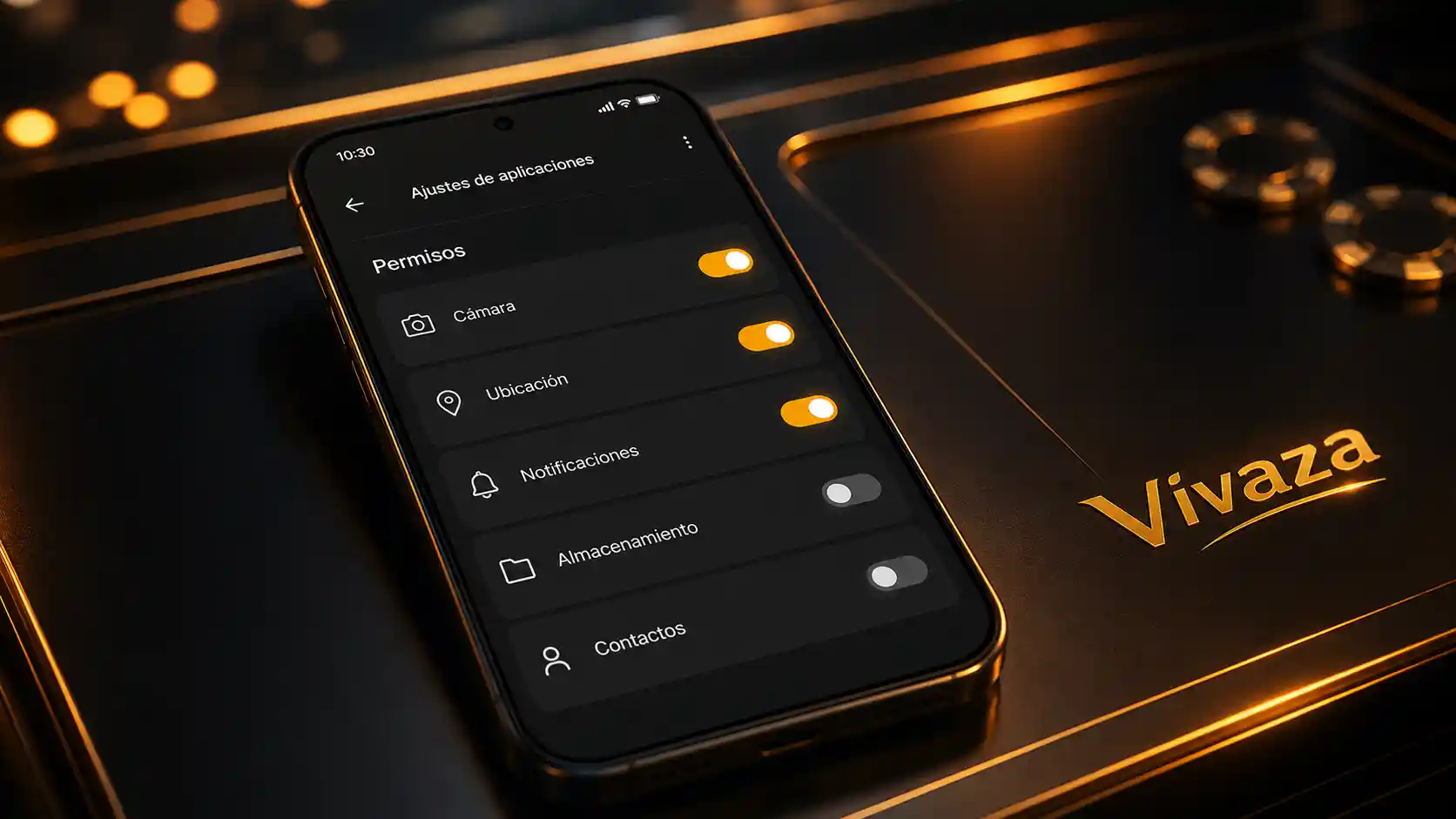
Qué significa cada tipo de autorización
Android muestra los permisos por categorías. Su disponibilidad depende de lo que la aplicación solicite y de la versión del sistema operativo.
- Cámara: permite utilizar la cámara cuando una función de la app la requiere, por ejemplo, para una verificación o lectura autorizada.
- Micrófono: controla el acceso al audio del dispositivo. Si no reconoces una función que lo necesite, puedes mantenerlo desactivado.
- Notificaciones: determina si Android puede mostrar avisos de la aplicación. No suele aparecer dentro del mismo menú de permisos en todos los teléfonos.
- Fotos y videos o archivos: regula el acceso a contenido almacenado en el celular. Android puede ofrecer acceso limitado o únicamente a elementos seleccionados.
- Ubicación: controla el uso de la localización del dispositivo. La opción exacta puede incluir permitir solo durante el uso, preguntar cada vez o no permitir.
No actives todos los permisos de forma automática. Revisa para qué podría necesitarse cada autorización y concede únicamente la que corresponda a la función que quieres utilizar. Si Vivaza no solicita un permiso concreto, no es necesario buscar una forma de activarlo manualmente.
Cómo cambiar o retirar un permiso
Desde la pantalla de permisos, toca la categoría que quieras modificar y elige la alternativa que prefieras. Si un permiso está marcado como no permitido, puedes autorizarlo temporalmente para comprobar si resuelve el problema. Después, cierra y vuelve a abrir la aplicación.
Para retirar una autorización, sigue la misma ruta y selecciona No permitir. Algunas versiones de Android también desactivan permisos de aplicaciones que no se han utilizado durante un periodo prolongado. Si esto ocurre, el sistema puede pedirte autorización otra vez al abrir la app.
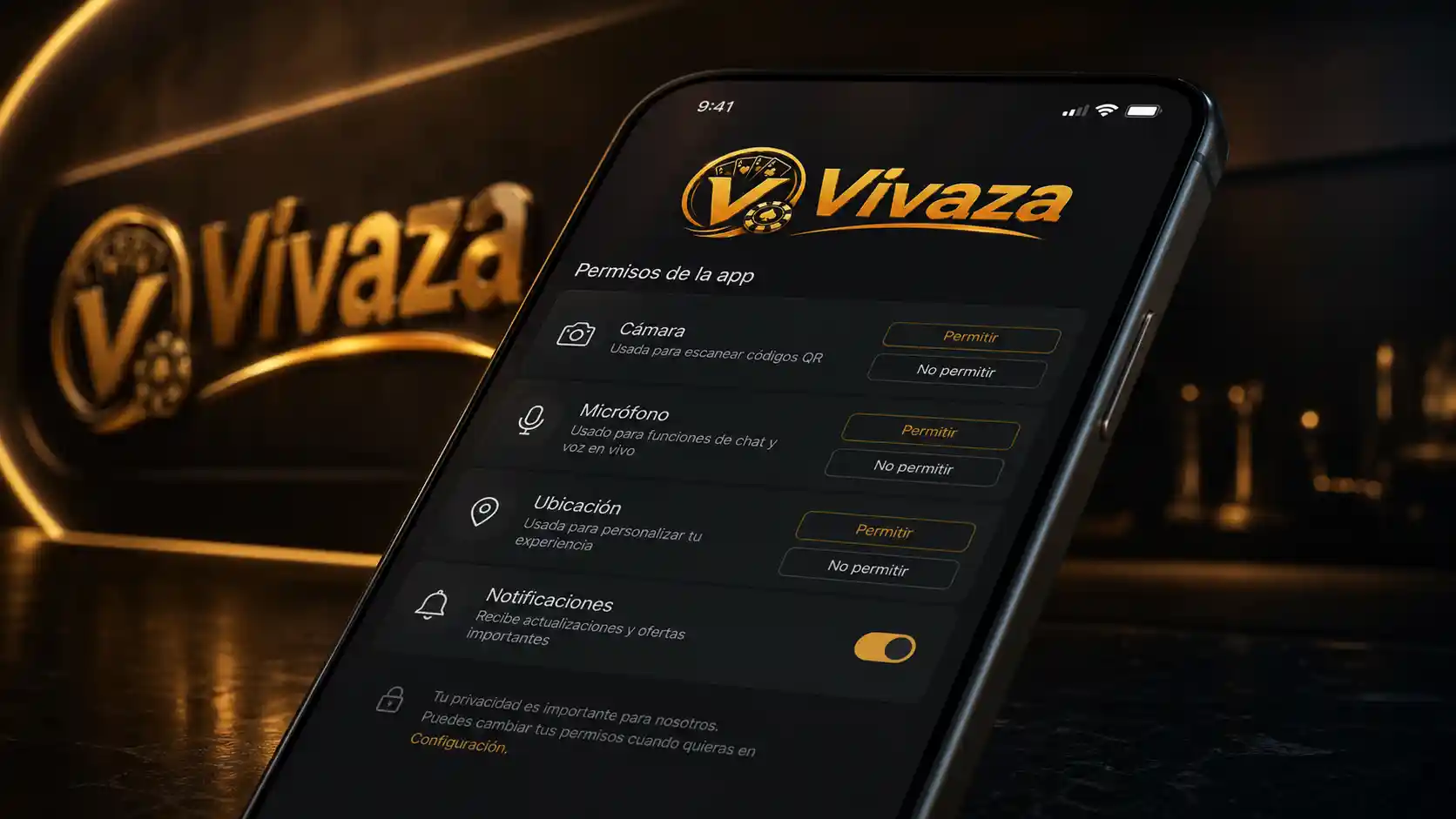
Cuando cambies varios permisos al mismo tiempo, será más difícil saber cuál estaba relacionado con el inconveniente. Por eso, es preferible modificar uno, probar Vivaza y continuar con el siguiente solo si hace falta.
Qué hacer si Vivaza no aparece o sigue sin funcionar
Si Vivaza no aparece en la lista, confirma que la instalación terminó correctamente. Revisa también el nombre de la aplicación desde la pantalla de inicio y entra a su ficha de información directamente desde el icono.
Cuando los permisos parecen correctos pero la app no responde, sigue este orden:
- Comprueba que el modo avión esté desactivado y prueba otra conexión.
- Cierra Vivaza por completo y ábrela otra vez.
- Revisa si Android tiene una actualización pendiente.
- Consulta el almacenamiento disponible del teléfono.
- Verifica las notificaciones y el uso de datos en segundo plano desde la información de la aplicación, si tu modelo incluye esas opciones.
- Si el problema está relacionado con la cuenta, intenta iniciar sesión nuevamente y revisa que los datos estén escritos correctamente.
Evita borrar los datos de la aplicación como primer recurso: esta acción puede cerrar la sesión y eliminar configuraciones locales. Si decides hacerlo, asegúrate de recordar tus datos de acceso y utiliza únicamente los canales oficiales de Vivaza para solicitar ayuda. También puedes consultar la información de creación de cuenta si el inconveniente apareció durante el registro.
Revisión rápida antes de usar la aplicación
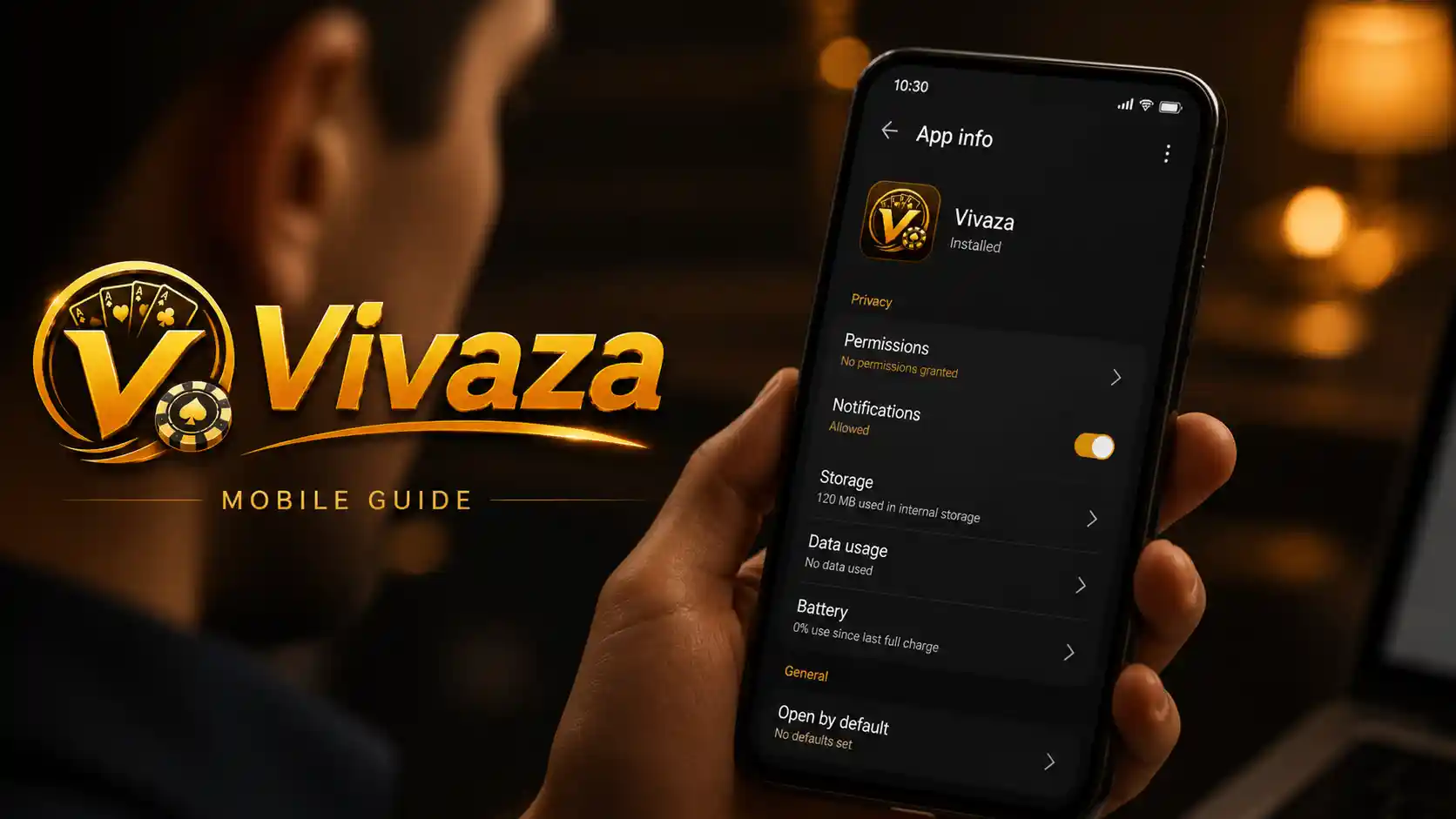
Una vez ajustados los permisos, comprueba que Vivaza se abra sin mensajes inesperados, que la función que necesitas esté disponible y que Android no muestre una nueva solicitud de autorización. Si aparece una ventana de permiso, lee el texto completo antes de elegir una opción.
Recuerda que retirar permisos puede limitar determinadas funciones, mientras que concederlos no garantiza que un problema de cuenta, conexión o compatibilidad quede resuelto. La mejor práctica es mantener una configuración equilibrada: autorizar solo lo necesario y revisar de nuevo los permisos después de una actualización importante.
Preguntas frecuentes
¿Dónde encuentro los permisos de Vivaza en Android?
Abre Ajustes, entra en Aplicaciones, selecciona Vivaza y toca Permisos. En algunos dispositivos también puedes mantener presionado el icono de la app y abrir Información de la aplicación.
¿Puedo usar Vivaza si rechazo todos los permisos?
Depende de las funciones que quieras utilizar. Algunas partes pueden funcionar sin autorizaciones adicionales, pero otras podrían requerir un permiso específico. Android mostrará una solicitud cuando sea necesario.
¿Por qué Android me vuelve a pedir un permiso?
Puede ocurrir después de retirar la autorización, borrar datos de la app, reinstalarla o cuando una función intenta utilizar ese permiso por primera vez. Lee la solicitud antes de aceptarla.
¿Los permisos de Android sirven para recuperar el acceso a mi cuenta?
No. Los permisos controlan el acceso de la aplicación a ciertas funciones del teléfono. La recuperación de una cuenta depende de los procedimientos de acceso disponibles y de la información asociada a ella.